 AI 热点
 2026 年 11 月 24 日
作者: Atharva Joshi 和 Jibin Varghese
讨论(0)
AI 生成的摘要
- NVIDIA Cosmos 3 Nano 是一种世界基础模型,可根据文本、图像和其他输入生成视频,以支持物理 AI 开发。
- Cosmos-Framework 权重卸载包通过将模型权重存储在系统 RAM 中,并在生成过程中按需传输到 GPU,使 Cosmos 3 Nano 能够在显存低至 12 GB 的 GPU 上运行。
- 原生混合精度的 FP8 checkpoint 可降低 GPU 峰值显存占用,同时为注意力层保留 BF16 缩放点积注意力。
- 该适配器通过官方 Diffusers 模块化管线支持七种生成模态,包括文本生成视频、图像生成视频、视频生成视频、声音生成、动作生成以及控制引导生成。
- 在 GeForce RTX 5070、5080、4090 和 5090 上的基准测试结果展示了各分辨率和模态下的管线延迟与峰值显存占用;其中 RTX 5070 使用 BF16 完成 720p 文本生成视频耗时 2,624.9 秒,峰值显存为 9.94 GiB。
后续步骤
- 下载 Cosmos 3 Nano checkpoint 及其在 Hugging Face 上的 FP8 分支。
- 示例和代码可在以下位置找到: Cosmos-Framework 权重卸载包.
- 请查阅 Diffusers 内存优化指南 ,了解 CPU 权重卸载方法;同时参阅 Cosmos 3 管线文档,了解支持的生成工作流。
当模型权重和中间数据超出可用 GPU 显存时,在本地运行视频生成模型可能颇具挑战。 NVIDIA Cosmos 3 Nano 是一种 世界基础模型 ,可根据文本、图像和其他输入生成视频,以支持 物理 AI 开发。详细了解 用于物理 AI 的 NVIDIA Cosmos.
本教程将指导你如何在显存低至 12 GB 的 GPU 上运行 Cosmos 3 Nano:将大部分模型权重存储在系统 RAM 中,并在需要时传输到 GPU。你将使用 Hugging Face Diffusers 生成首个视频、探索声音及其他输入类型,并使用 FP8 checkpoint 进一步降低内存要求。
此流式适配器基于原生 分组卸载 方法,该方法来自 Hugging Face 库,可在显存较小的 GPU 上进行生成。代价是,为了降低 GPU 显存需求,需要占用更多系统 RAM 并增加 PCIe 数据传输。请注意,此方法无法提供交互式延迟,也不会在推理期间直接从磁盘流式加载权重。
第 1 步:生成你的第一个视频
使用现有的 Linux 环境,其中安装了 Python 3.12 和一个 支持 CUDA 的 PyTorch 构建版本 ,且该版本与你的 GPU 兼容。测试所用的消费级 GPU 主机配备了约 128 GB 系统 RAM;这并非经测量得出的最低要求。
克隆 Cosmos-Framework,并在当前激活的环境中安装其独立卸载包。以下所有示例和基准测试命令均应从该包目录运行:
git clone https://github.com/NVIDIA/cosmos-framework.git

cd cosmos-framework/packages/diffusers-cpu-offloading
uv pip install '.[benchmarks]'
传入 Hugging Face 仓库 ID 直接传递给 build_pipeline。首次加载时会下载 checkpoint,后续加载将复用缓存文件。安全检查默认启用。
import torch

from cosmos3_streaming import StreamingConfig, build_pipeline

device = "cuda:0"
config = StreamingConfig(device=device)

pipe = build_pipeline(
    "nvidia/Cosmos3-Nano",
    config=config,
    dtype=torch.bfloat16,
)
如果未提供 revision 参数,BF16 加载将使用仓库的默认分支。默认配置会自动选择适当的内存节省方式。
首先使用 BF16 和 PyTorch 缩放点积注意力(SDPA),这是在全部四款受测 GPU 上使用的基线配置。
设置视频选项
此示例以 720p 分辨率生成 189 帧。若要在 12 GB GPU 上更快地迭代,可将高度和宽度改为 480 和 848,或 240 和 432。
common_video_args = {
    "negative_prompt": "",
    "num_frames": 189,
    "height": 720,
    "width": 1280,
    "fps": 24.0,
    "num_inference_steps": 35,
    "guidance_scale": 6.0,
    "add_resolution_template": False,
    "add_duration_template": False,
}
生成并保存视频
接下来,使用以下脚本生成并保存视频:
t2v = pipe(
    prompt='{"scene":"A robot arm working in a kitchen"}',
    generator=torch.Generator(device=device).manual_seed(123),
    output="videos",
    **common_video_args,
)

# Save the returned video frames as an MP4 file:

from diffusers.utils import export_to_video

export_to_video(t2v, "cosmos3_t2v.mp4", fps=common_video_args["fps"])
第 2 步:卸载权重存储
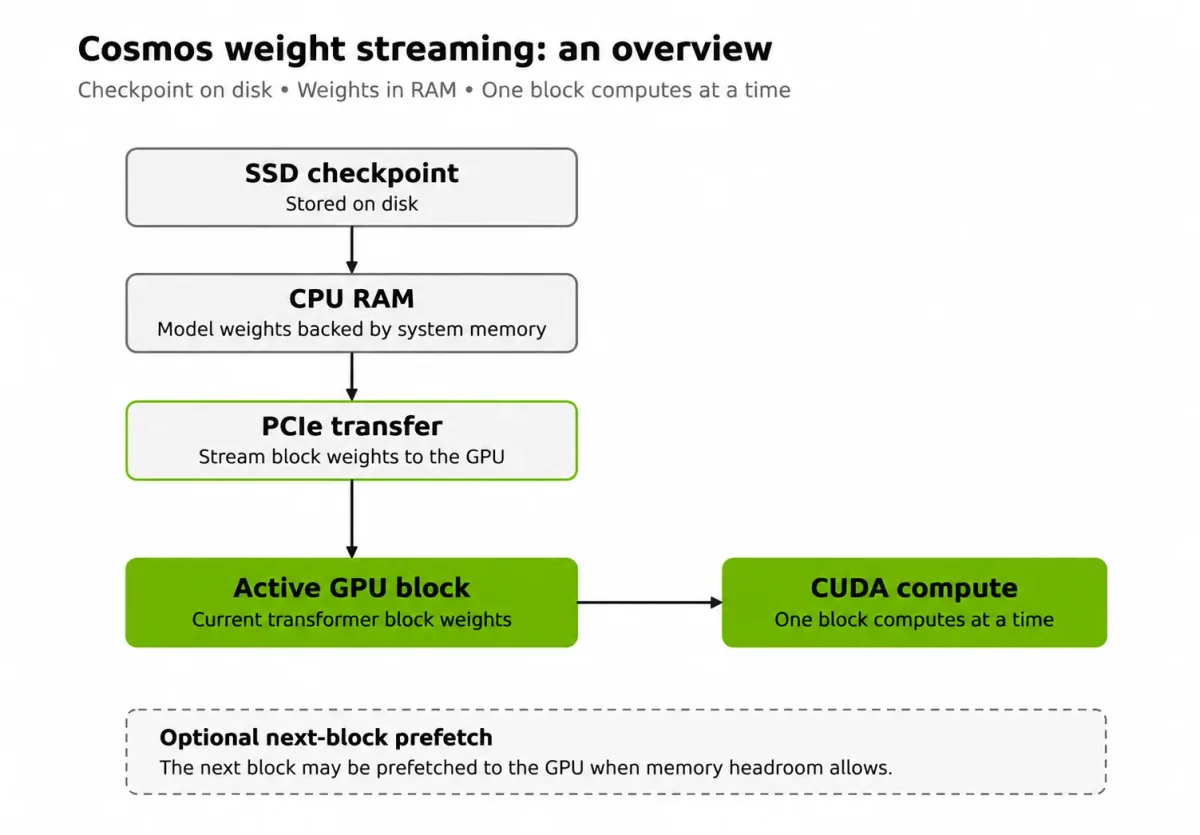
其核心思路是将模型权重存储在系统 RAM 中,并使用 GPU 进行计算。
为了在显存严格受限的情况下运行大型模型,此执行模型通过四种方式管理 CPU 和 GPU 之间的内存与计算:
- 当前不需要的 checkpoint 权重会以 BF16 或 checkpoint 的 FP8 表示形式保留在系统 RAM 中。
- 需要时,下一个 Transformer 块会被传输到 GPU。
- 每个矩阵乘法和注意力操作都在 CUDA 上运行。
- 该适配器负责管理去噪、用于视频编码与解码的变分自编码器(VAE)以及安全检查所需的内存。
采用这种方法,系统 RAM 会充当模型权重的后备存储。要求更高的请求(包括在 12 GB GPU 上进行 720p Transfer)会自动使用低内存执行模式,同时仍在 CUDA 上进行模型计算。
将权重从系统 RAM 移至 GPU
接下来,将权重从系统 RAM 移至 GPU。图 1 展示了从 checkpoint 存储到 GPU 计算的路径。两次运行之间,checkpoint 文件会保留在磁盘上。生成期间,系统 RAM 是当前未驻留在 GPU 上的权重的后备存储。因此,快速 SSD 有助于模型加载,而充足的系统 RAM 和 PCIe 带宽则在生成过程中至关重要。
在生成期间复用理解上下文
Diffusers 提供了 顺序式、模型级和组级 CPU 卸载 ,用于在 CPU 与 GPU 内存之间移动模型组件。Cosmos 适配器以这些机制为基础,并协调模型的理解路径和生成路径何时运行。
NVIDIA Cosmos 3是一款面向物理 AI 的开放式全模态世界基础模型,其 Transformer 内部包含两条互补的路径:
- 理解路径负责解释提示词和其他条件输入。这些输入在生成过程中保持不变。
- 生成路径在每个去噪步骤处理不断演变的视频、声音或动作表示,同时将理解结果用作上下文。
Transformer 同时包含理解计算和生成计算。在条件输入和精度固定的情况下,适配器只需准备一次理解上下文,并在生成期间重复使用。如果原生 FP8 精度在去噪过程中发生变化,则会刷新该上下文以与之匹配。
视频 1 展示了生成过程如何在每个去噪步骤中遍历 Transformer 块。一个包含 35 个步骤的请求会执行第 1 至第 35 个去噪步骤。每个步骤都会遍历 36 个 Transformer 块,其索引为 0 至 35。完成第 35 个块后,调度器会更新生成状态,下一个步骤则从第 0 个块开始。完成最后一个去噪步骤后,流水线会解码输出。
无分类器引导(CFG) 在 Hugging Face 中,无分类器引导会在每个去噪步骤中合并有提示词条件和无提示词条件的预测。适配器会在这些预测之间复用每个流式传输的块,而不是为每个分支分别传输其权重。Transfer 可以添加一个控制分支,自动低内存模式会通过同一 API 对其进行处理。
保留官方 Diffusers 流水线
适配器使用 官方 Diffusers 模块化流水线 来执行以下任务:
- 提示词处理
- 条件输入与潜变量准备
- 序列准备
- 去噪循环和 UniPC 调度器
- 掩码与无分类器引导输出处理
- VAE 解码
- 安全检查
- 输出转换
管理整个请求期间的内存
仅靠块卸载不足以处理完整的 Cosmos 流水线。适配器会自动应用以下行为。
复用固定的理解计算
在精度固定时,对于固定的条件输入,理解路径只运行一次,其上下文会在去噪过程中重复使用。
流式传输生成块
Transformer 权重会保留在系统 RAM 中,直到相应的块需要使用。当前活动块会被移至 GPU,执行当前去噪步骤所需的 CUDA 计算,然后腾出空间供下一个块使用。在条件允许时,引导预测会共享相同的块放置方式。
让传输与计算重叠进行
当 GPU 有足够的余量时,当前块进行计算的同时,下一个块便可开始传输。较大的工作负载会自动采用更安全、内存占用更低的调度方案。无需配置任何面向用户的传输调度。
管理解码和安全检查
VAE 处理和安全检查的内存需求与去噪不同。适配器会分别管理这些阶段,并在显存受限的显卡上自动以节省内存的方式执行 VAE。用户无需选择针对特定设备的调优值。
处理较大的 Transfer 请求
Transfer 模态执行的引导计算比文本生成视频(T2V)和图像生成视频(I2V)更多。在 12 GB GPU 上以 720p 运行时,适配器会自动选择内存占用更低的执行模式。完整的 GeForce RTX 5070 模态结果包括其生成时间和护栏设置。
第 3 步:生成其他模态(声音、动作等)
复用第 1 步中的 pipe、device 和 common_video_args ,用于本节中的示例。请将输入图像和视频路径替换为您自己的文件。提示词仅供说明;请使用基准测试脚本获取实际测量所用的准确输入。仅生成视频的调用会返回帧列表。请求声音或动作的调用会返回所请求输出的映射。
图像生成视频
使用图像作为生成条件,并传入 image=.
from diffusers.utils import load_image

image = load_image("/path/to/conditioning_image.jpg")
i2v = pipe(
    prompt='{"scene":"A vehicle approaches a rockfall on a coastal road"}',
    image=image,
    generator=torch.Generator(device=device).manual_seed(1111),
    output="videos",
    **common_video_args,
)
视频生成视频
传入源视频,并选择用于视频生成视频(V2V)的条件帧。
from diffusers.utils import load_video

source_video = load_video("/path/to/source_video.mp4")
v2v = pipe(
    prompt='{"scene":"A robot pours liquid into a cup"}',
    video=source_video,
    condition_frame_indexes_vision=[0, 1],
    condition_video_keep="first",
    generator=torch.Generator(device=device).manual_seed(0),
    output="videos",
    **common_video_args,
)
带声音的文本生成视频
设置 enable_sound=True ,并添加音频描述,以同时生成视频和声音。
t2v_sound = pipe(
    prompt=(
        '{"scene":"A robot arm working in a kitchen",'
        '"audio_description":"Soft servo whirring and a ceramic clink."}'
    ),
    enable_sound=True,
    generator=torch.Generator(device=device).manual_seed(0),
    output=["videos", "sound", "sampling_rate"],
    **common_video_args,
)
带声音的图像生成视频
将图像输入与 enable_sound=True 结合,以生成这两种输出。
i2v_sound = pipe(
    prompt=(
        '{"scene":"A vehicle travels along a coastal road",'
        '"audio_description":"Road noise, wind, and distant waves."}'
    ),
    image=image,
    enable_sound=True,
    generator=torch.Generator(device=device).manual_seed(0),
    output=["videos", "sound", "sampling_rate"],
    **common_video_args,
)
动作生成
使用 CosmosActionCondition 选择动作域,并提供条件视频。
from diffusers import CosmosActionCondition

action_result = pipe(
    prompt="Put the pot to the left of the purple item.",
    action=CosmosActionCondition(
        mode="policy",
        chunk_size=16,
        domain_name="bridge_orig_lerobot",
        resolution_tier=480,
        video=load_video("/path/to/bridge_input.mp4"),
        view_point="ego_view",
    ),
    fps=5,
    num_inference_steps=30,
    guidance_scale=1.0,
    use_system_prompt=False,
    generator=torch.Generator(device=device).manual_seed(0),
    output=["videos", "action"],
)
控制引导生成
使用 参数传入控制视频。 control_videos 在此示例中,安全检查仍处于启用状态;基准测试关闭护栏的例外情况已随结果一并记录。
transfer = pipe(
    prompt='{"scene":"Transform the input using edge guidance"}',
    negative_prompt="",
    control_videos={
        "edge": load_video("/path/to/control_edge.mp4"),
    },
    num_frames=121,
    height=720,
    width=1280,
    fps=30.0,
    num_inference_steps=35,
    guidance_scale=3.0,
    control_guidance=1.5,
    generator=torch.Generator(device=device).manual_seed(0),
    output="videos",
)
Diffusers 会将每次调用路由至相应的工作流,并通过同一管线加载所需组件。
第 4 步:使用 FP8 checkpoint
使用 nvidia/Cosmos3-Nano ,并选择 FP8 分支 用于专用 FP8 checkpoint。在同一软件包目录中,安装 FP8 额外依赖,其中包括 NVIDIA Model Optimizer,然后再加载 checkpoint:
uv pip install '.[benchmarks,fp8]'
通过同一 Hub API 选择 FP8 分支,方法是传入 revision="fp8":
pipe = build_pipeline(
    "nvidia/Cosmos3-Nano",
    revision="fp8",
    config=StreamingConfig(device="cuda:0"),
    dtype=torch.bfloat16,
    checkpoint_precision="fp8",
)
适配器采用 checkpoint 原生的 Diffusers 精度策略。W8A8 使用 8 位权重和 8 位激活值。W8A16 复用已存储的 8 位权重,将其反量化以执行线性运算,并使用 16 位激活值。经测试的 Nano 视频 checkpoint 在最初三个和最后三个去噪步骤中选择 W8A16,在中间步骤中选择 W8A8。请注意,注意力机制仍采用 BF16 SDPA;整个管线并非以 FP8 运行。
第 5 步:选择 GPU 和分辨率
使用表 1 选择起始分辨率。默认配置会根据所请求的分辨率、模态和可用 GPU 显存自动调整。
| GPU 显存级别 | 建议用途 |
|---|---|
| 12 GB | 迭代时可从 240p 或 480p 开始。支持完整的 720p,包括 Transfer,但速度可能会慢得多。 |
| 16 GB | 480p 是一种实用的迭代模式;通过自动显存管理也支持 720p。 |
| 24 GB | 全分辨率生成拥有更充裕的工作空间,并且在测试配置中速度明显更快。 |
| 32 GB | 720p BF16 工作负载在消费级 GPU 上测得的最佳延迟。 |
这些是指导范围,而非固定限制。分辨率、帧数、模态、checkpoint 精度、可用系统 RAM 和 PCIe 带宽都会影响能否容纳工作负载及运行时间。
第 6 步:基准测试设置与结果
所列结果涵盖四款 GeForce RTX 显卡上的文本生成视频,以及 GeForce RTX 5070 上的全部七种生成模态。可使用表 4 估算显存需求和等待时间。主机、软件版本和安全设置都可能影响延迟,因此这些单次运行测量结果并非受控的 GPU 排名,也不是多随机种子下的 BF16 与 FP8 对比。
复现基准测试
在第 1 步所使用的软件包目录中,分别运行 BF16 和 FP8 基准测试,以测量您的系统性能。这些命令涵盖全部七种模态和三个分辨率级别。运行 FP8 命令前,请先安装第 4 步中的 FP8 依赖项。
python benchmarks/benchmark_bf16.py --output-dir artifacts/benchmark-bf16
python benchmarks/benchmark_fp8.py --output-dir artifacts/benchmark-fp8
中的基准测试指南 benchmarks/README.md 介绍了固定输入、各测试用例的日志、汇总表、 --resume、以及 --preflight-only。安全检查默认启用。要复现标有 Transfer 的计时结果,需要使用 --transfer-without-guardrails显式执行仅 Transfer 的运行。FP8 运行程序会记录 checkpoint 的确切修订版本,并采用 Diffusers 的原生策略。
测试设置
基准测试工作负载使用随附模型卡中的输入。每个保存的视频均已检查输出尺寸、帧数和帧率。声音测试用例还会生成 WAV 文件,Action 测试用例则会生成操作 JSON。表 2 列出了生成和计时设置。
| 控制 | BF16 文本生成视频 | RTX 5070 模态 |
|---|---|---|
| 输出 | 189 帧,24 fps | 视频/声音为 189 帧;Action 为 17 帧;Transfer 为 121 帧、30 fps |
| 分辨率级别 | 432×240, 848×480, 1280×720 | 432×240、848×480、1280×720;Action 使用相应的分辨率级别 |
| 去噪 | 35 个 UniPC 步骤,CFG 6,随机种子 123 | 视频/声音/Transfer 为 35 步;Action 为 30 步;各模态的输入和随机种子固定 |
| 安全设置 | 已启用 | 除明确标注关闭防护措施的 Transfer 行外,均已启用 |
| 计时 | 从调用 Pipeline 到返回帧 | 从调用 Pipeline 到返回模态张量 |
| 不包括 | 构建、checkpoint 加载、MP4 编码 | 构建、checkpoint 加载、文件编码 |
测试硬件
表 3 列出了测试的 GPU。每台主机约配备 128 GB 系统 RAM。CPU 卸载通过使用系统 RAM 来缓解 GPU 显存压力。实测的消费级 GPU 主机约配备 128 GB 系统 RAM。
| GPU | 架构 | 计算能力 | 显存 | 系统内存 |
|---|---|---|---|---|
| GeForce RTX 5070 | Blackwell GB205 | SM120 | 12 GB | 128 GB 级 |
| GeForce RTX 5080 | Blackwell GB203 | SM120 | 16 GB | 128 GB 级 |
| GeForce RTX 4090 | Ada AD102 | SM89 | 24 GB | 128 GB 级 |
| GeForce RTX 5090 | Blackwell GB202 | SM120 | 32 GB | 128 GB 级 |
RTX GPU 的文本生成视频结果
表 4 对比了各款 RTX 显卡的文本生成视频测量结果。Pipeline 时间包括提示词处理、理解、去噪、VAE 解码和安全检查,但不包括 checkpoint 加载和 MP4 编码。RTX 5070 的条目也出现在表 5 的完整模态结果中。
| GPU | 显存 | 分辨率 | 精度 | Pipeline 延迟 | 峰值设备显存 |
|---|---|---|---|---|---|
| RTX 5070 | 12,227 MiB | 1280×720 | BF16 SDPA | 2,624.9 秒(43.75 分钟) | 9.94 GiB |
| RTX 5070 | 12,227 MiB | 848×480 | BF16 SDPA | 849.5 秒(14.16 分钟) | 6.68 GiB |
| RTX 5070 | 12,227 MiB | 432×240 | BF16 SDPA | 207.6 秒(3.46 分钟) | 4.30 GiB |
| RTX 5070 | 12,227 MiB | 1280×720 | 原生混合 FP8、BF16 SDPA | 2,235.7 秒(37.26 分钟) | 9.16 GiB |
| RTX 5070 | 12,227 MiB | 848×480 | 原生混合 FP8、BF16 SDPA | 716.2 秒(11.94 分钟) | 6.23 GiB |
| RTX 5070 | 12,227 MiB | 432×240 | 原生混合 FP8、BF16 SDPA | 170.6 秒(2.84 分钟) | 3.95 GiB |
| RTX 5080 | 16,303 MiB | 1280×720 | BF16 SDPA | 1,594.4 秒(26.57 分钟) | 11.92 GiB |
| RTX 5080 | 16,303 MiB | 848×480 | BF16 SDPA | 569.3 秒(9.49 分钟) | 6.87 GiB |
| RTX 5080 | 16,303 MiB | 432×240 | BF16 SDPA | 160.6 秒(2.68 分钟) | 4.42 GiB |
| RTX 4090 | 23,028 MiB | 1280×720 | BF16 SDPA | 1,052.2 秒(17.54 分钟) | 16.56 GiB |
| RTX 4090 | 23,028 MiB | 848×480 | BF16 SDPA | 422.6 秒(7.04 分钟) | 7.52 GiB |
| RTX 4090 | 23,028 MiB | 432×240 | BF16 SDPA | 195.3 秒(3.26 分钟) | 4.47 GiB |
| RTX 5090 | 32,607 MiB | 1280×720 | BF16 SDPA | 1,016.7 秒(16.94 分钟) | 18.22 GiB |
| RTX 5090 | 32,607 MiB | 848×480 | BF16 SDPA | 282.4 秒(4.71 分钟) | 7.88 GiB |
| RTX 5090 | 32,607 MiB | 432×240 | BF16 SDPA | 122.9 秒(2.05 分钟) | 4.70 GiB |
RTX 5070 上的完整模态结果
表 5 列出了在配备 128 GB 级主机内存的 12 GB RTX 5070 上进行完整生成的结果。时间为流程调用耗时(秒),不包括加载和文件编码;峰值为设备已用 GPU 显存(GiB)。FP8 使用 checkpoint 原生的首尾各三步 W8A16、中间步骤 W8A8 调度。除标注为 Transfer 的行外,两种精度均启用了提示词和输出安全检查。
| 模态 | 输出尺寸 | BF16 时间(秒) | BF16 峰值显存(GiB) | FP8 时间(秒) | FP8 峰值显存(GiB) |
|---|---|---|---|---|---|
| 文生视频 | 432×240 | 207.6 | 4.30 | 170.6 | 3.95 |
| 文生视频 | 848×480 | 849.5 | 6.68 | 716.2 | 6.23 |
| 文生视频 | 1280×720 | 2,624.9 | 9.94 | 2,235.7 | 9.16 |
| 图生视频 | 432×240 | 215.0 | 4.39 | 176.1 | 4.07 |
| 图生视频 | 848×480 | 868.6 | 6.91 | 738.2 | 6.54 |
| 图生视频 | 1280×720 | 2,655.3 | 10.84 | 2,269.1 | 10.66 |
| 带声音的文生视频 | 432×240 | 218.1 | 4.82 | 177.6 | 4.82 |
| 带声音的文生视频 | 848×480 | 864.8 | 6.78 | 731.5 | 6.32 |
| 带声音的文生视频 | 1280×720 | 2,647.7 | 11.06 | 2,256.0 | 10.92 |
| 带声音的图生视频 | 432×240 | 222.7 | 5.18 | 182.9 | 4.84 |
| 带声音的图生视频 | 848×480 | 876.3 | 6.91 | 745.3 | 6.55 |
| 带声音的图生视频 | 1280×720 | 2,675.3 | 10.85 | 2,284.3 | 10.67 |
| 视频生视频 | 432×240 | 214.4 | 4.38 | 176.0 | 4.07 |
| 视频生视频 | 848×480 | 867.1 | 7.36 | 738.6 | 7.00 |
| 视频生视频 | 1280×720 | 2,655.8 | 11.20 | 2,267.1 | 11.20 |
| 动作 | 320×240 | 50.8 | 3.59 | 37.3 | 3.35 |
| 动作 | 640×480(480p 档位) | 63.8 | 5.51 | 51.9 | 5.15 |
| 动作 | 640×480(720p 档位) | 65.9 | 8.06 | 54.3 | 7.69 |
| 迁移* | 432×240 | 269.0 | 3.85 | 208.4 | 3.52 |
| 迁移* | 848×480 | 1,234.2 | 7.84 | 1,027.7 | 7.49 |
| 迁移* | 1280×720 | 4,834.9 | 9.76 | 4,279.1 | 10.87 |
*迁移以 30 fps 生成 121 帧。其他视频/声音行采用 35 步生成 189 帧;动作采用 30 步生成 17 帧。动作的 720p 档位输出为 640×480,而非 1280×720。
在 GeForce RTX GPU 上开始使用 Cosmos 3 Nano
权重流式传输将模型权重存储在系统 RAM 中,同时保留 GPU 上的计算,使你能够在显存低至 12 GB 的 RTX GPU 上体验 NVIDIA Cosmos 3 Nano。
首先,安装 Cosmos-Framework 权重卸载包 ,并运行 240p 或 480p 的 BF16 文生视频示例。然后通过同一个 Diffusers API 探索以图像和视频为条件的生成,以及声音、动作和控制输入。试用 FP8 checkpoint,并使用随附的基准测试,在你的硬件上比较生成时间和内存占用。
- 下载 Hugging Face 上的 Cosmos 3 Nano checkpoint 及其 FP8 分支 。
- 在 Cosmos-Framework 权重卸载包.
- 中查找示例和代码。查阅 Diffusers 内存优化指南 以了解 CPU 权重卸载,并查阅 Cosmos 3 流水线文档 以了解受支持的生成工作流。
- 在以下平台加入社区、提交问题,并为 Cosmos 生态系统做出贡献: GitHub 和 Discord.
标签
智能体 AI / 生成式 AI | 开发者工具与技术 | 仿真 / 建模 / 设计 | 通用 | Cosmos | RTX GPU | 中级技术 | 教程 | AI 基础模型 | 物理 AI | 视频生成关于作者
 关于 Atharva Joshi
Atharva Joshi 是 NVIDIA 的深度学习算法工程师,专注于包括 NVIDIA Cosmos 在内的世界基础模型的内核性能和推理优化。他的专业知识和技术兴趣涵盖 GPU 内核开发、机器学习加速器架构,以及面向高效训练和推理的硬件感知优化。他拥有南加州大学计算机科学硕士学位。 查看 Atharva Joshi 的所有文章
 关于 Jibin Varghese
Jibin Varghese 是 NVIDIA 智能体 AI、本地 AI 和物理 AI 领域的工程负责人。他致力于智能体技术与低内存计算的交叉研究,以实现在边缘设备上运行智能体,同时也是 Cosmos 系列世界基础模型的核心贡献者。他拥有德州农工大学大学城分校计算机科学硕士学位。 查看 Jibin Varghese 的所有文章