分支、LoRA 堆叠、自带输入的模板,以及更整洁的链接。这些都不会改变你的工作流生成的内容,但都会改变搭建工作流时的体验。
 Joshua Jones2026 年 11 月 9 日
10 月的 ComfyUI 迎来了一批新的模型系列和 Partner Nodes,但这些并不是 ComfyUI 的全部新增内容。除了这些模型发布之外,我们还上线了一长串针对图、画布及其周边工具的较小体验改进。每一项改动都通过消除用户反复遇到的点击、卡顿或意外,带来了帮助。下面带你回顾上个月都有哪些变化。
[图片:一个 Branch 节点在三条命名路径之间进行选择。只有被选中的路径会执行,为另外两条路径提供输入的节点永远不会运行。替代文本:一个带有三个命名输入的 Branch 节点,只有被选中的路径被高亮显示为正在运行。]
感谢阅读 ComfyUI Newsletter!免费订阅以接收新文章并支持我的工作。
本篇文章中的所有内容均可在 ComfyUI v0.45 中使用。少数项目目前仅在 Comfy Cloud 中提供,但很快就会登陆本地 ComfyUI。
使用 Branch 节点选择一条路径
过去,要在同一个工作流中尝试几种变体,意味着要复制整个工作流,或者在每次运行前手动绕过节点。Branch该节点于 v0.43 发布,可让你将多条路径接入单个节点,并按名称选择所需的那一条。只有该路径会运行,因此你不会在其他路径上耗费 GPU 时间。
最多可连接 32 个输入,每连接一个输入,该节点就会新增一个插槽。双击输入可将其重命名为自定义名称。然后在选择器控件中挑选一个。使用 Branch节点时需要注意一点:如果你未选择的路径上的某个节点还向另一个输出提供数据,它仍会运行,因为那个输出需要它。
[图片:重命名 Branch 输入,然后在它们之间切换选择器。]
你连接的第一个类型会决定其他所有输入以及输出的类型,因此 Branch 可处理图像、潜空间、模型、条件与字符串。对于真或假的选择, If/Else Switch 会用布尔值执行同样的惰性选择。这两个节点都位于 utilities/logic 类别中,并在我们收集反馈期间被标记为实验性。
在一个节点中堆叠 LoRA
过去堆叠 LoRA 意味着为每个 LoRA 串联一个加载器,并在它们之间保持模型和 CLIP 连接的顺序。ComfyUI v0.42.3 启用了两个原生堆叠节点: Load LoRA (Model) 和 Load LoRA (Text Encoder).
[图片: Load LoRA (Model) 有三行,第二行已关闭。]
每行有三个字段: lora_name, strength 和 enabled。添加行时,节点会扩展以容纳最多 20 个 LoRA。关闭某一行会跳过该特定 LoRA,但保留其文件和强度,因此重新开启时会保留你的设置。关闭的行或强度设置为 0的行会在其文件加载前被跳过,因此禁用的 LoRA 不会增加加载时间。
保存的工作流会记录每个节点有多少行,因此重新打开时行及其值会恢复。每行都有与单 LoRA 加载器相同的模型选择器,将 LoRA 从 模型库 拖到节点上会填充第一个匹配的行。堆叠节点首次出现在 v0.40 中,并从 v0.42.3 开始启用,这是第一个包含它们所需前端支持的版本。
如果你用过 Power Lora Loader 来自 rgthree 自定义节点包,看起来会有些熟悉,但有一些变化。由于它们直接内置于 ComfyUI,因此从一开始就是为 Nodes 2.0 设计的。
为模板下载模型和输入
以前打开模板时,你只会得到一个空的 Load Image 节点,还得在工作流运行前自己去找示例文件。在 Comfy Desktop 中,官方模板现在会自动下载它们所用的示例输入,例如示例图像或音频片段。打开模板,按下 运行,并且示例工作流会按所示方式运行。
模板的这一更新也扩展到了模型。当模板需要某个你没有的模型时,Comfy Desktop 会在工作流打开前列出这些模型及其大小,并提供两个选项: 下载模型并打开 或“立即打开”。通过 Comfy Desktop 下载的模型会自动放入正确的模型文件夹,因此模板在首次运行时就能找到它们。在便携版和 git 安装版中,模型通过浏览器下载,所以你仍需手动将每个文件移动到对应的模型文件夹。[图片:在 Comfy Desktop 中打开一个模板,其示例图像已加载到 中,准备运行。]只有官方模板会自动下载输入。自定义模板和由自定义节点添加的模板无法做到这一点,因此模板 立即打开通过 Comfy Desktop 下载的模型会自动放入正确的模型文件夹,因此模板在首次运行时就能找到它们。在便携版和 git 安装版中,模型通过浏览器下载,所以你仍需手动将每个文件移动到对应的模型文件夹。
[图片:在 Comfy Desktop 中打开一个模板,其示例图像已加载到其中,准备运行。] Load Image,准备运行。
只有官方模板会自动下载输入。自定义模板以及由自定义节点添加的模板则无法做到这一点,因此来自未知来源的模板无法将文件拉取到你的机器上。
将结果下载为单个 zip 文件
现在,产生多个输出的节点会有一个 导出图像 操作,位于图像预览和输出节点的右键菜单中。它会打开一个对话框,列出所有输出,每项都带有缩略图和复选框,默认全部选中。选中一个输出时,会直接以其格式下载;选中两个或更多输出时,则会打包为单个 zip 下载。
资源面板的工作方式相同。选择多个资源,或选择一个产生了多个输出的任务,它们会作为一个 zip 下载。以前这仅在 Comfy Cloud 上可用。从 v0.40 起,只要启用了资源系统,它在任何地方都可用。资源系统在 Comfy Desktop 和 Windows 便携版中默认启用。在手动安装中,请使用 启动 ComfyUI。如果没有资源系统,这两个操作都会分别下载每个文件。处理 EXR、HDR 和 ProResEXR 和 HDR 流水线的多个部分汇聚到一起 资源 面板的工作方式相同。选择多个资源,或选择一个产生了多个输出的任务,它们会作为一个 zip 下载。以前这仅在 Comfy Cloud 上可用。从 v0.40 起,只要启用了资源系统,它在任何地方都可用。资源系统在 Comfy Desktop 和 Windows 便携版中默认启用。在手动安装中,请使用 --enable-assets如果没有资源系统,这两个操作都会分别下载每个文件。
支持 EXR、HDR 和 ProRes
EXR 和 HDR 流水线的多个部分在本月汇聚到一起:
资源中的 EXR 预览:
Save Image (Advanced)会在其保存的每个 EXR 文件旁生成一个浏览器友好的预览,因此 EXR 输出可在 资源 面板和队列中显示,而不是损坏的图像(v0.40)。HDR 查看器可从队列和资源中打开: 点击 EXR 或 HDR 输出会在 HDR 查看器中打开。ComfyUI 会根据扩展名识别拖放到画布上的 和 文件。
.exr和.hdr拖放到画布上的文件会按其扩展名识别。Convert SDR to HDR: 一个将 sRGB 图像扩展到 Rec.2020 HLG 的节点,带有目标峰值亮度设置(650(默认 nits)(v0.41)。ACEScg: 中的一个色彩空间选项
Convert Image Color Space以及一个 EXR 选项,位于Save Image (Advanced)(v0.43)。更小的 EXR 文件: 中的 EXR 选项
Save Image (Advanced)默认使用 16 位浮点,保存的 EXR 文件会经过压缩(v0.39 和 v0.40)。ProRes 输出:可将 ProRes 写入 文件,可直接用于剪辑和后期制作工具。将 设为 ,或将编解码器设为 并将 保持为 ,系统会自动为你选择 MOV(v0.44)。整理你的连线大型工作流很快就会变成一团乱麻般的连线。十月带来了一组用于隐藏、选择和删除连线的工具,让你的工作流保持整洁。隐藏连线并重命名其标签右键点击连线中间的圆点打开其上下文菜单,然后选择隐藏。长曲线消失,一个小标签出现在
Save Video:Save Video可将 ProRes 写入.mov文件,可直接用于剪辑和后期制作工具。将format或mov,或将编解码器设为prores并保留format,auto,系统会自动为你选择 MOV(v0.44)。
整理你的连线
大型工作流很快就会变成一团乱麻般的连线。十月带来了一组用于隐藏、选择和删除连线的工具,让你的工作流保持整洁。
隐藏连线并重命名其标签
右键点击连线中间的圆点以打开其上下文菜单,然后选择 隐藏长曲线消失,两端各出现一个小标签,显示该连线承载的内容。将鼠标悬停在标签上可再次看到完整连线,或右键点击它来 显示 连线或 重命名 标签。隐藏的连线及其标签会随工作流一起保存。
[Gif 用于展示隐藏连线]
你也可以直接在插槽上隐藏连线, Comfy Cloud 现在 本地 ComfyUI 很快也将支持这一功能。点击已连接的插槽(而不是从插槽拖动),其上方会出现一个小菜单,其中包含 隐藏 和 删除它会同时作用于该插槽的所有连线,如果这些连线已被隐藏,菜单会显示 显示 。从插槽拖动仍会新建一条连线。
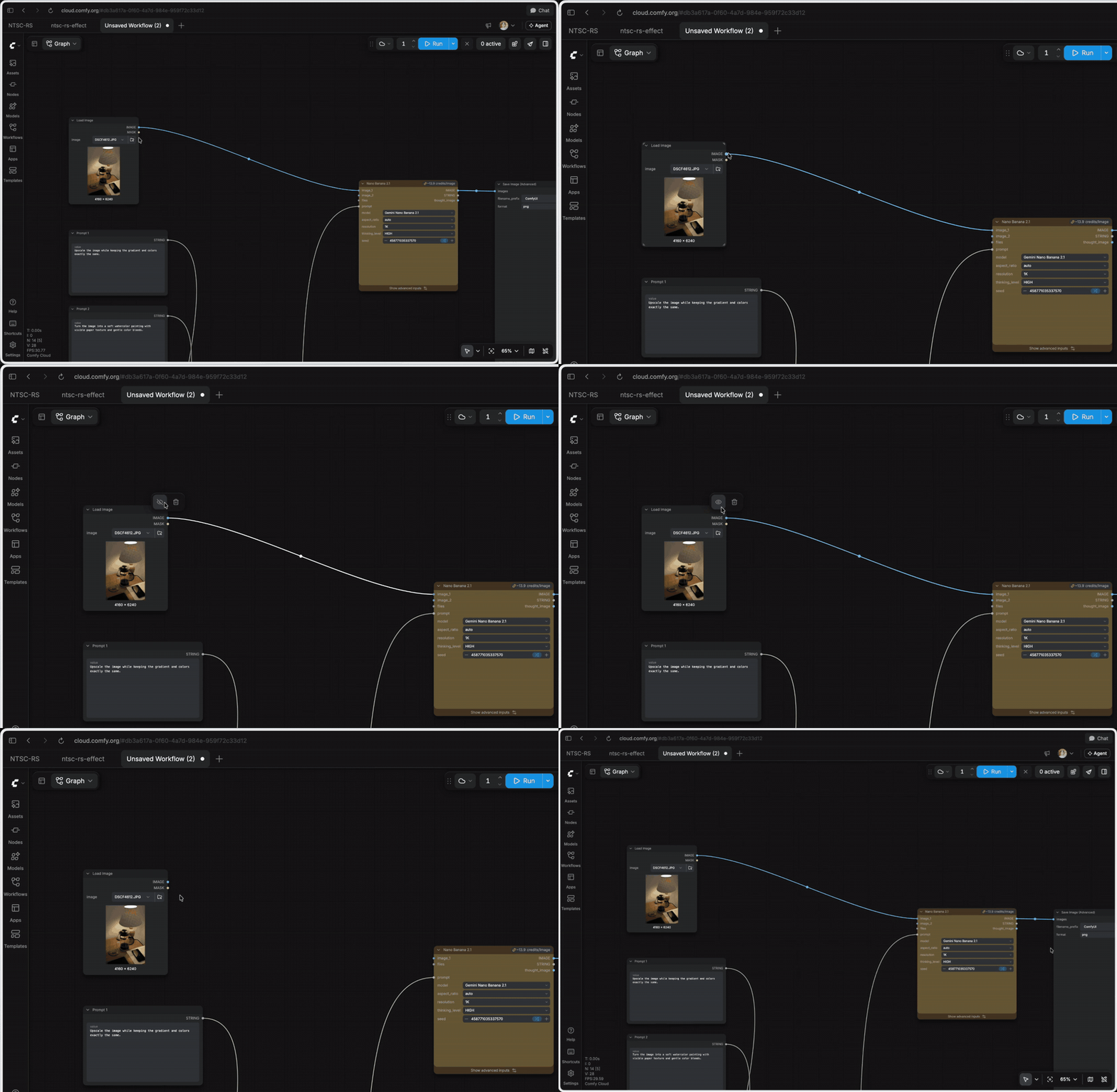
按住 Shift, Ctrl, Cmd 或 Alt 而点击则可保留当前选择。
想跳过菜单?按 Ctrl+Alt (Cmd+Option (在 macOS 上)并点击一个插槽即可一次性删除其所有连线。
在空白画布上拖出一个选择框。如果框没有选中任何节点、组或重路由点,它就会选中框所穿过的连线,并出现同样的“隐藏”和“删除”菜单。只有当可见线条穿过选择框时,该连线才会被计入,因此只是从框附近经过的长曲线不会被选中。按 删除选中的连线。
在空白画布上拖出一个选择框。如果框没有选中任何节点、组或重路由点,它就会选中框所穿过的连线,并出现同样的 隐藏 和 删除 菜单会出现。只有当可见线条穿过选择框时,该连线才会被计入,因此只是从框附近经过的长曲线不会被选中。按 Delete 删除选中的连线。
当多条未标注的隐藏连线从同一个插槽引出时,它们会显示为一个带有类型和数量的单一标签,而不是在 Comfy Cloud 中显示为一列单独的标签。 Comfy Cloud 现在将鼠标悬停在标签上可显示连线,或点击标签以每条连线一个标签的方式展开。当你隐藏一条连线时,它会在中间断开,两半各自弹回其插槽,这样你就能看到它连接的是哪些插槽。
在小组件内撤销和重做
有些小组件在单个节点内包含小型编辑器,让你可以在曲线上拖动点、绘制边界框或移动裁剪手柄。这些编辑器小组件现在有了自己的 撤销 和 重做 按钮,这样你就可以逐步回退对该小组件的编辑。每一次完成的编辑,例如拖动控制柄或添加一个点,都算作一步。
在 v0.45 中: 曲线、范围、光照信息和边界框小组件。
此外, Comfy Cloud 支持图像裁剪、视频修剪与裁剪,以及颜色小组件。
这也让两种不同类型的撤销保持独立。此前,小组件编辑和图编辑共用同一份历史记录,因此按下 Ctrl+Z 撤销节点移动时,可能会反而撤销曲线微调。现在 Ctrl+Z 会覆盖整个图,并且每个小组件都会保留自己的历史记录,直到你关闭工作流。
[图片:调整曲线,然后通过小组件的 撤销 按钮。画布历史记录保持不变。
总结一下
10月,ComfyUI 新增了原生分支功能、用于堆叠 LoRA 的单一节点、可自行下载输入和模型的 Comfy Desktop 模板、多输出结果的 zip 打包下载、更完整的 EXR、HDR 和 ProRes 处理流程、隐藏、选择和删除连线的新方式,以及小组件内的撤销和重做按钮。这里的一切都已存在于 ComfyUI v0.45 中,要么现在已在 Comfy Cloud 上线,要么将随下一次前端更新登陆本地 ComfyUI。几乎所有这些都源自 Discord 中的一条评论或一个 GitHub issue。如果有哪个小改动能让你的日子更美好, 在 ComfyUI_frontend 上提交一个 issue 或者在 Discord 中告诉我们。
完整更新日志: ComfyUI 版本发布 以及 ComfyUI_frontend 版本发布.
感谢阅读 ComfyUI Newsletter!免费订阅即可接收新文章并支持我的工作。