人工智能
使用 Amazon Quick 将结构化和非结构化数据整合在一起组织以多种形式收集数据。结构化数据存在于数据库和电子表格中,而非结构化数据则存在于文件系统中存储的文档、报告和文件里。要同时分析这两类数据,通常需要在多个工具之间切换、运行单独的查询,并手动关联结果。
Amazon Quick 通过统一的体验解决了这一问题。你可以通过 丰富数据集 连接结构化数据,并通过 由 S3 支持的知识库连接非结构化数据。然后,你可以通过单个对话式 AI 智能体查询这两类数据。
在本文中,你将学习如何:
- 将 Amazon Simple Storage Service(Amazon S3)连接为数据源并创建知识库。
- 构建一个整合结构化和非结构化数据的 Space。
- 创建并配置一个可跨两种数据类型进行查询的自定义聊天智能体。
- 在单次对话中提出跨越结构化和非结构化来源的问题。
解决方案架构
下图说明了各组件如何连接,以通过 Amazon Quick 提供统一的数据体验。
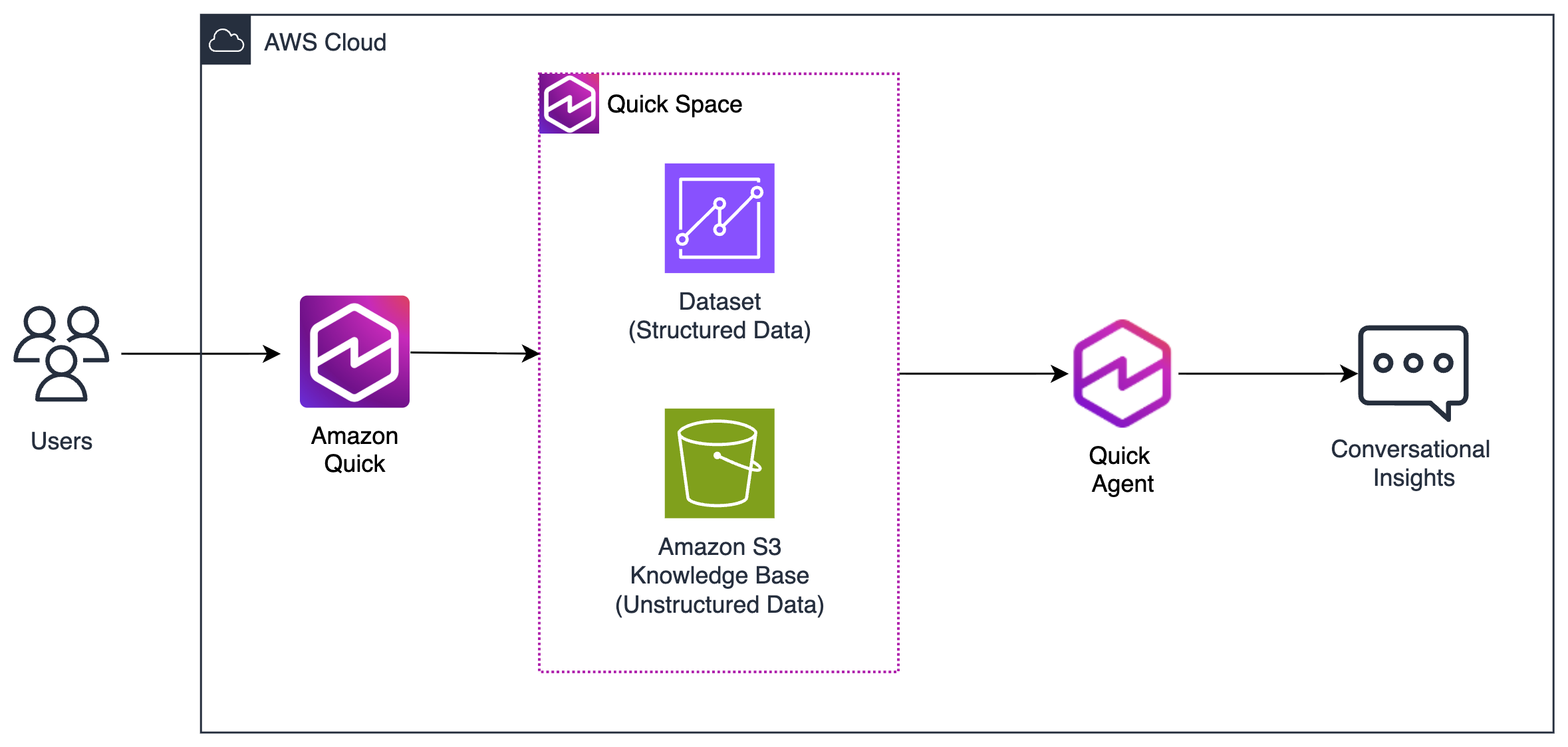
图 1:在 Amazon Quick 中整合结构化和非结构化数据的解决方案架构
该架构包含三个层:
- 数据层: 你的数据以两种形式存在。非结构化内容(文档、PDF、报告)存储在 Amazon S3 中,并通过知识库建立索引。结构化数据(指标、销售数字和运营关键绩效指标)作为丰富数据集加载,并带有语义描述,智能体使用这些描述将问题转换为 SQL。
- 工作区层: Space 将两种数据类型整合到单个工作区中。Space 引用你的知识库进行非结构化查询,引用你的数据集进行结构化查询。它还可以包含仪表板、文件上传和操作连接器。这一层是来自不同来源的数据汇聚为统一上下文的层。
- 智能体层: 自定义聊天智能体链接到 Space,并将其用作知识来源。当用户提问时,智能体会判断是查询知识库、数据集还是两者,并返回带引用的合并回答。Amazon Quick 还会对聊天交互应用内置的 AI 防护机制,例如内容安全筛查。
通过这种分层方法,你可以随时间推移扩展解决方案。当你向 Space 添加新的数据源时,链接到该 Space 的智能体就可以使用它,并且回答会遵循提问用户的权限。
先决条件
要跟随本演练操作,你需要:
- 一个 Amazon Quick 账户,且执行本演练的用户需具备 Enterprise 订阅(创建数据集需要 Enterprise)。有关详细信息,请参阅 Amazon Quick 定价.
- 一个用于存放业务文档的 Amazon S3 存储桶。要创建存储桶,请参阅 Amazon S3 用户指南.
- Amazon Quick 对你的 S3 存储桶的访问权限,由 Amazon Quick 管理员授予。在管理控制台中,管理员选择“权限”,然后选择“AWS 资源”,选择 Amazon S3,再选择“选择 S3 存储桶”。所选存储桶默认具有只读权限。
- 在 Amazon Quick 中创建集成、知识库、数据集、空间和聊天智能体的权限。
准备示例数据
本演练使用两种类型的数据:
非结构化文档: 将这些文档上传到你的 Amazon S3 存储桶,用于知识库:
- AnyCompany_Business_Review.pdf
- AnyCompany_Market_Analysis_Report.pdf
- AnyCompany_Product_Strategy_Memo.pdf
结构化数据: 将此文件下载到你的计算机。你将在步骤 3 中直接将其上传到 Amazon Quick:
步骤 1:创建 Amazon S3 集成
首先将 Amazon Quick 连接到你的 S3 存储桶。在 Amazon Quick 控制台中,从左侧导航面板选择 知识 。
知识页面显示可用的连接器类型,包括 Amazon Q Business、Web Crawler、Amazon S3,以及 Google Drive、OneDrive 和 Microsoft SharePoint 等第三方选项。
在 Amazon S3 下,选择 添加. 在“创建 S3 知识库”对话框的“连接 S3 存储桶”页面上,提供以下详细信息:
- 名称: 集成的描述性名称(例如“My Data Access Integration”)。
- S3 存储桶位置: 选择 Quick Suite 实例账户 以使用与 Amazon Quick 位于同一 AWS 账户中的存储桶,或选择 其他 AWS 账户 以使用位于不同账户中的存储桶。
- S3 存储桶 URL: 包含你的数据的存储桶的 S3 URI。该存储桶必须与 Amazon Quick 位于同一区域。
选择 下一步.
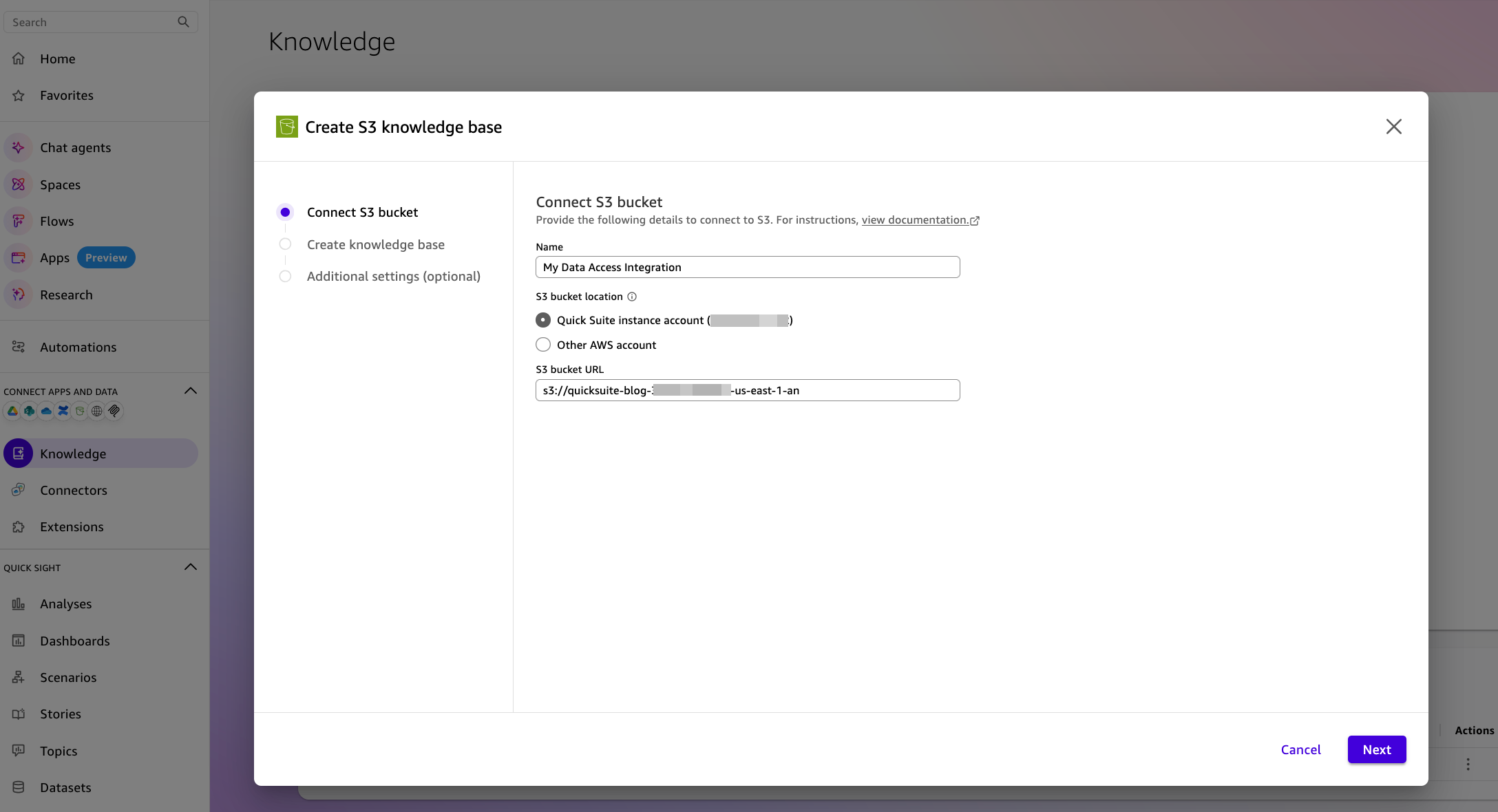
图 2:显示 S3 连接字段的创建集成对话框
步骤 2:创建知识库
创建 S3 集成后,Amazon Quick 会提示你创建知识库。知识库会为你的 S3 内容建立索引,以支持 AI 驱动的搜索。
配置知识库:
- 名称: “Business Knowledge Base”。
- 描述(可选): 关于知识库将如何使用的说明。
- 内容: 选择“添加所有内容”以索引所连接 S3 存储桶中的所有内容,或选择“添加特定内容”以指定要包含的文件夹和文件的 S3 前缀(前缀筛选区分大小写)。
下一步: 其他设置会打开可选设置,用于文档级访问控制列表(ACL)和元数据文件文件夹。请在创建知识库之前决定是否使用 ACL,因为之后无法更改该选择。本演练使用示例数据,因此默认设置已足够。有关详细信息,请参阅 设置和管理 Amazon S3 集成.
选择 创建. 成功横幅会确认 S3 集成,知识库开始在后台建立索引。
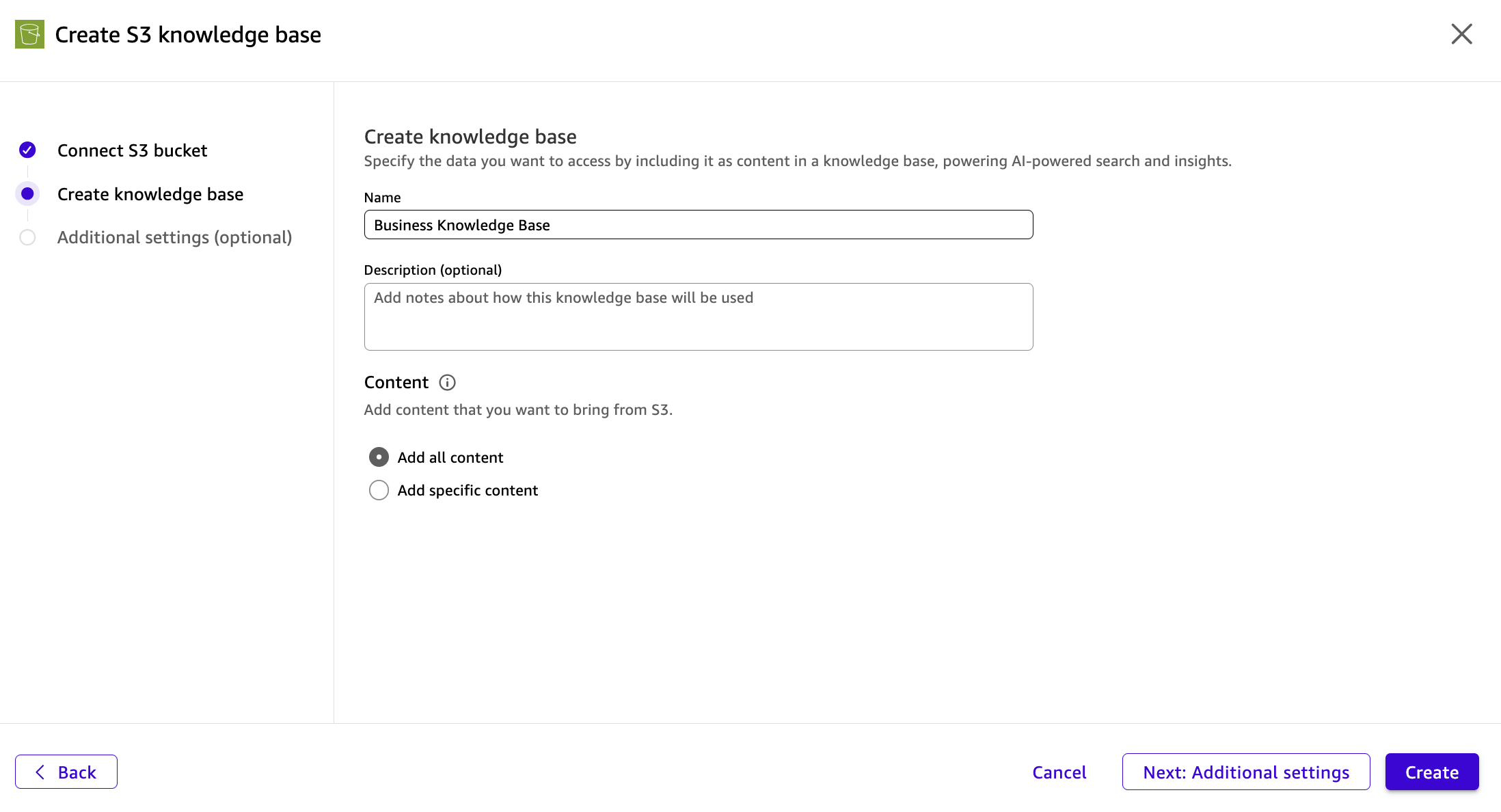
图 3:包含 Business Knowledge Base 名称和内容选项的创建知识库对话框
步骤 3:创建并丰富数据集
一个 数据集 就是加载到 Amazon Quick 中的结构化数据文件。通过为数据集补充语义描述、自定义指令和正确的数据类型,AI 智能体可以更准确地解读你的数据。随后,它就能把自然语言问题转换为 SQL 查询。
创建数据集
- 在 Amazon Quick 主页中,导航到左侧导航栏中的 数据 。
- 选择 创建数据集,然后选择 上传文件.
- 选择你之前下载的 Product_Sales.csv 文件,然后选择 打开.
- 在确认屏幕上,检查列名和数据类型。选择 下一步 以创建数据集。
Amazon Quick 会将该文件摄取到 SPICE(内存计算引擎)中,数据集随后会出现在你的数据集列表中。
数据集以上传文件的名称命名,因此在你的账户中显示为 Product_Sales.csv。
丰富数据集
为数据集补充语义信息有助于 AI 在业务语境中理解你的数据。智能体利用这一上下文将自然语言问题转换为更准确的 SQL 查询。在数据集页面上,选择 编辑数据集 以进入数据准备视图。
转换:修正数据类型
在 转换 选项卡中,为自动检测错误的列更新数据类型。对于此数据集:
- 将 Order Date 和 Date Key 从 String 改为 Date。
- 将 Customer ID 从 String 改为 Integer。
- 将 Sales, Discount以及 利润 从 String 改为 Decimal。
- 将 数量 和 单价 从 String 改为 Integer。
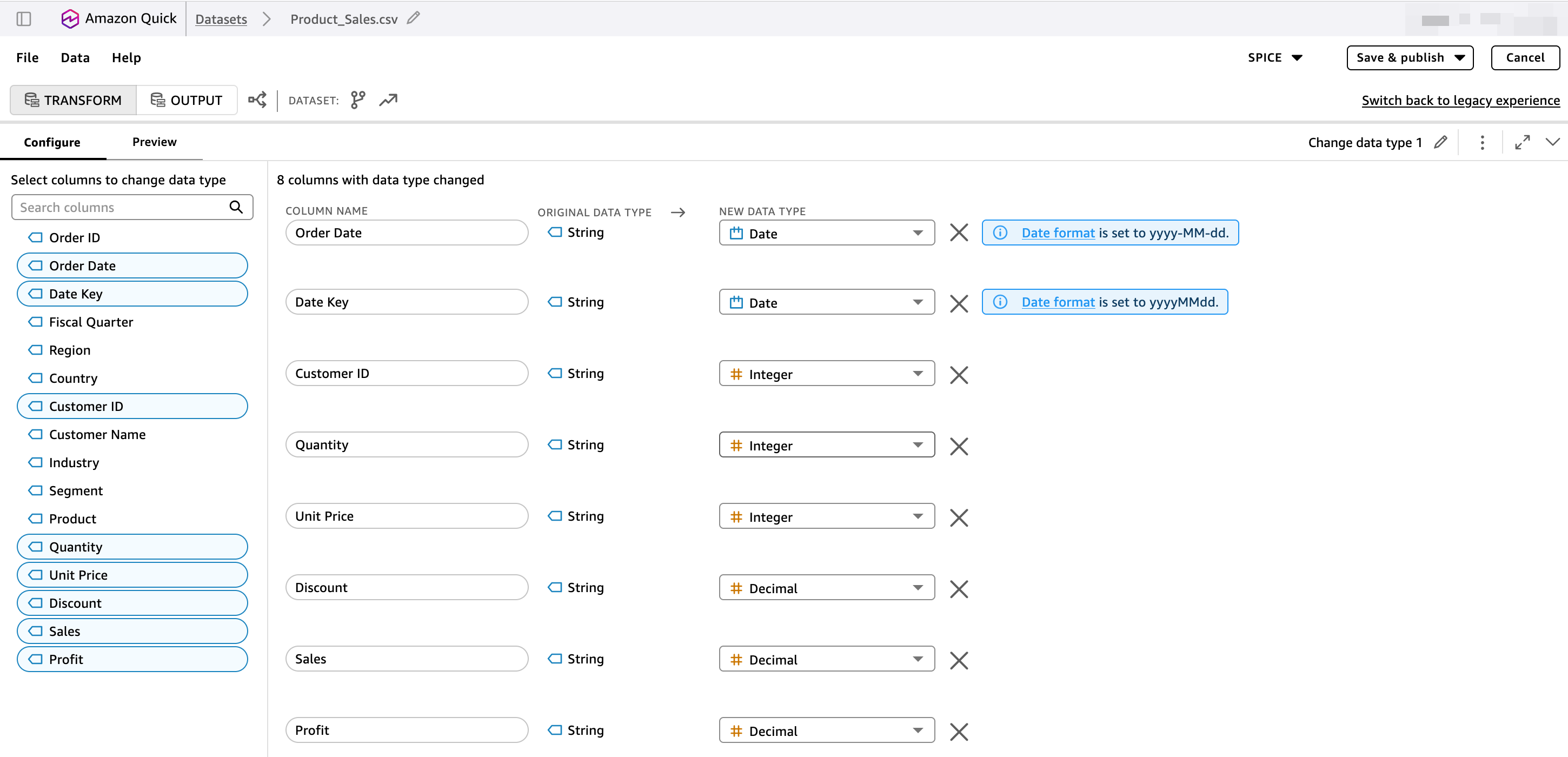
图 4:转换视图,显示对 Product_Sales.csv 数据集应用的数据类型更改
输出:添加语义上下文
选择 输出 选项卡以访问数据集级别的丰富字段。在此处提供上下文,帮助 AI 理解你的数据代表什么以及如何使用它。
描述: 添加数据集级别的描述:
“AnyCompany 的产品销售交易数据,涵盖 FY2024-FY2025 期间北美、EMEA、亚太和拉丁美洲的订单。包括订单详情、客户信息、产品线和收入指标。”
自定义指令: 添加关于 AI 应如何查询此数据的指导:
使用指南:
- 收入数值以美元为单位。
- 比较业绩时,按区域分组(北美、EMEA、亚太、拉丁美洲)。
- 订单日期应用于基于时间的趋势分析。财年与日历年一致。
- 日期键是订单日期的 YYYYMMDD 数字表示。
- 销售额 = 数量 x 单价 x (1 – 折扣)
常见用例:
- 区域销售业绩对比。
- 产品线收入分析。
- 季度趋势识别。
- 按行业和细分市场进行客户细分。
标签: 销售额、收入、订单、区域业绩、产品分析
列描述: 在左侧面板中选择每一列并添加描述。例如:
- 订单 ID:“每笔销售交易的唯一标识符(格式:
REGION-YYYY-NNNNNN)” - 区域:“地理销售区域:北美、EMEA、亚太或拉丁美洲”
- 产品:“AnyCompany 产品名称:Analytics Pro、Connect、Automate、AI Assistant、Data Catalog 或 Integration Hub”
- 销售额:“折扣后以美元计的订单收入”
- 细分市场:“客户规模细分:企业、中端市场或中小企业”
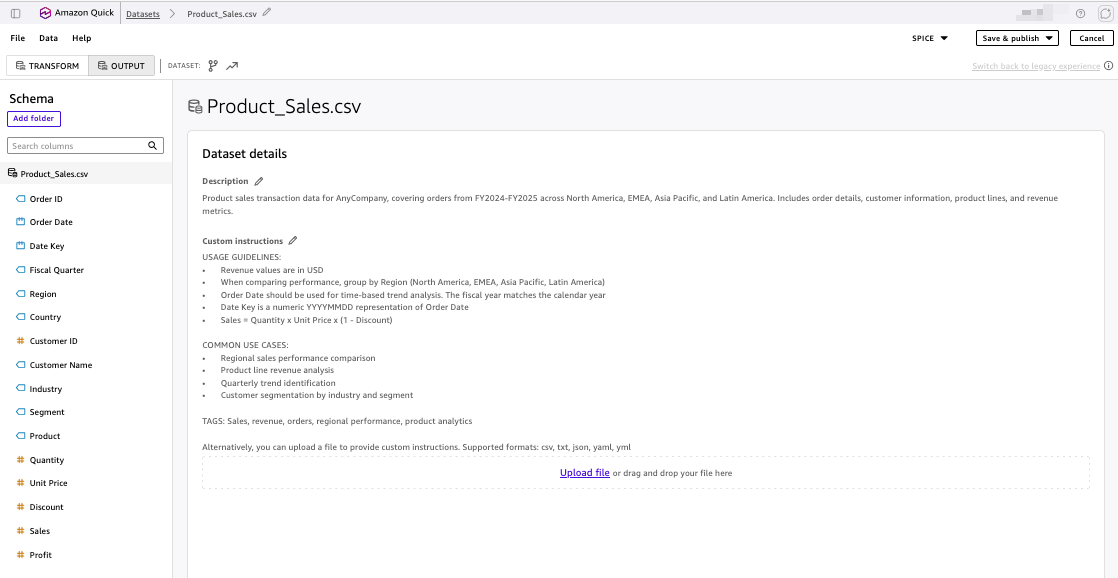
图 5:输出视图,显示已配置描述和自定义指令的数据集详细信息
选择 保存并发布 以保存更改。数据集摘要现在会显示各列及其正确的数据类型和你添加的描述。
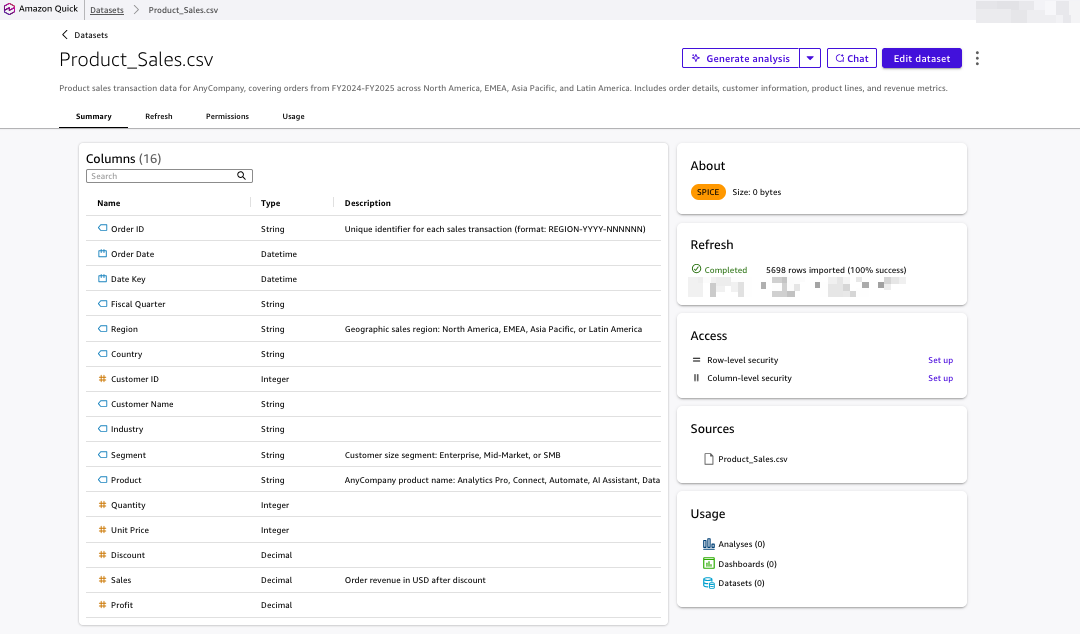
图 6:丰富后的 Product_Sales.csv 数据集摘要,显示全部 16 列、数据类型和描述
这个丰富后的数据集为你的解决方案提供结构化数据层。当智能体收到关于销售数据的自然语言问题时,它会使用这些描述和指令来生成更准确的 SQL 查询。结合第 2 步中的知识库,你现在已准备好将结构化和非结构化数据在 Space 中整合到一起。
第 4 步:创建 Space
Space 在 Amazon Quick 中充当统一的数据工作区。一个 Space 可以容纳文件上传、仪表板、知识库、操作和数据集,为你的聊天智能体提供一个可跨数据类型查询的单一位置。
在左侧导航中,选择 Space 并创建一个新的 Space。将其命名为“Business Intelligence Hub”。
将你的知识库和数据集添加到该 Space:
- 选择 添加知识 ,然后从列表中选择 知识库 。从列表中选择“Business Knowledge Base”。
- 选择 添加知识 ,然后从列表中选择 数据集 。从列表中选择“Product_Sales.csv”。
Space 现在会同时显示你的知识库(非结构化文档)和丰富后的数据集(结构化销售数据),二者作为数据源关联在一起。这是两类数据汇聚的中心枢纽,让你的聊天智能体可以在一个地方查询所有内容。图 7 显示了两个资源均处于“就绪”状态的 Space。
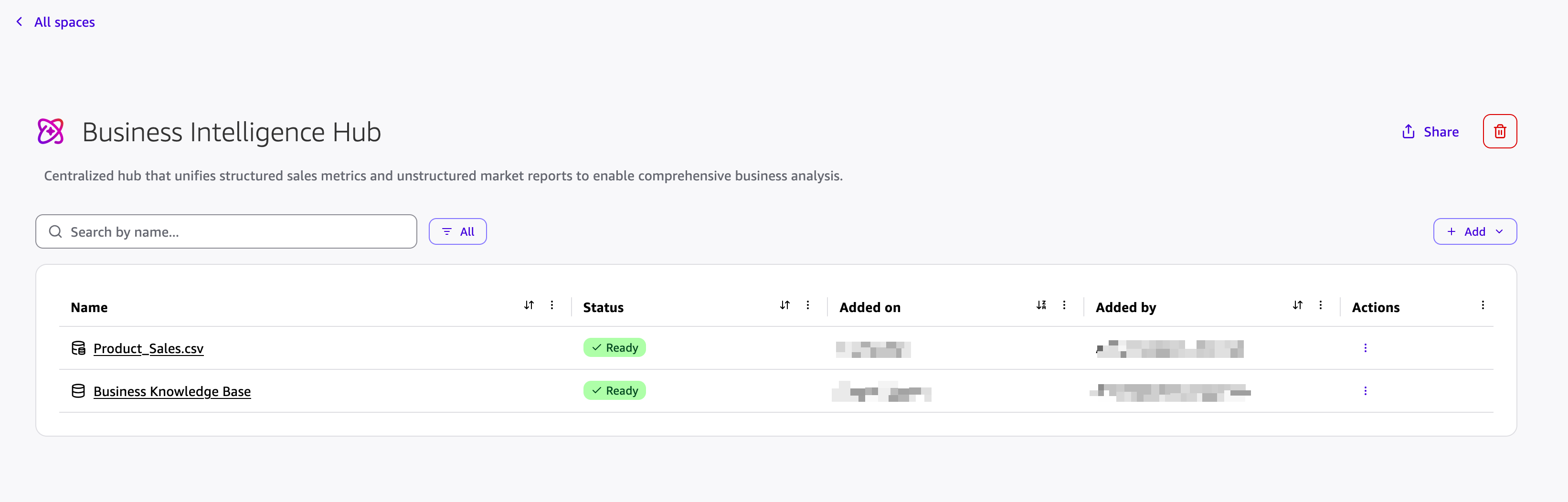
图 7:Business Intelligence Hub Space,显示 Product_Sales.csv 数据集和 Business Knowledge Base
第 5 步:创建自定义聊天智能体
导航到 聊天智能体 ,然后选择 创建聊天智能体。Amazon Quick 会显示一个提示词构建器,你可以用自然语言描述你的智能体,或从培训指南、项目协调员和入职助手等模板中选择。
在本演练中,选择 跳过 以手动配置智能体。
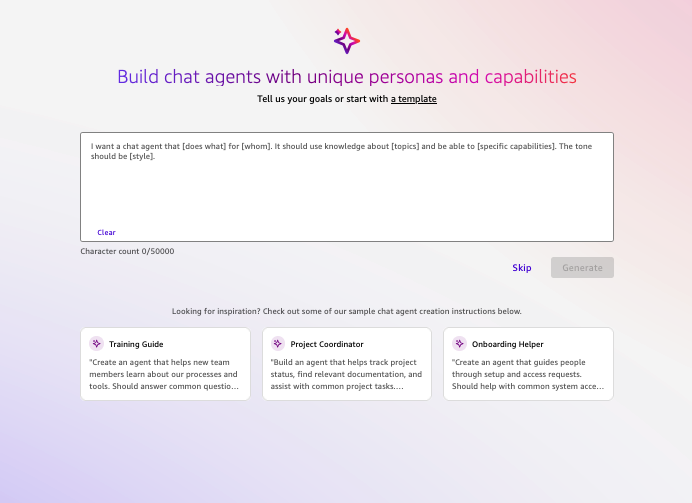
图 8:聊天智能体创建界面,包含提示词构建器和示例模板
配置智能体角色
配置面板包含多个部分。先从智能体角色开始:
- 智能体身份: “商业智能助手”
- 描述: “一个 AI 助手,通过分析知识库中的业务数据来打破信息孤岛”
在智能体角色说明中,输入:
You are a Business Intelligence Assistant designed to help organizations break down information silos. Your primary functions are:

1. Analyze business data stored in S3
2. Retrieve relevant findings from the reports and memos in the knowledge base
3. Provide comprehensive insights that connect internal data with external trends
4. Generate clear, actionable recommendations based on data analysis

When answering questions, always cite your sources and explain how you arrived at your conclusions. Focus on delivering practical business value and highlighting patterns across different information sources.
此时会出现一条提示,确认你的聊天智能体已配备企业级防护措施。
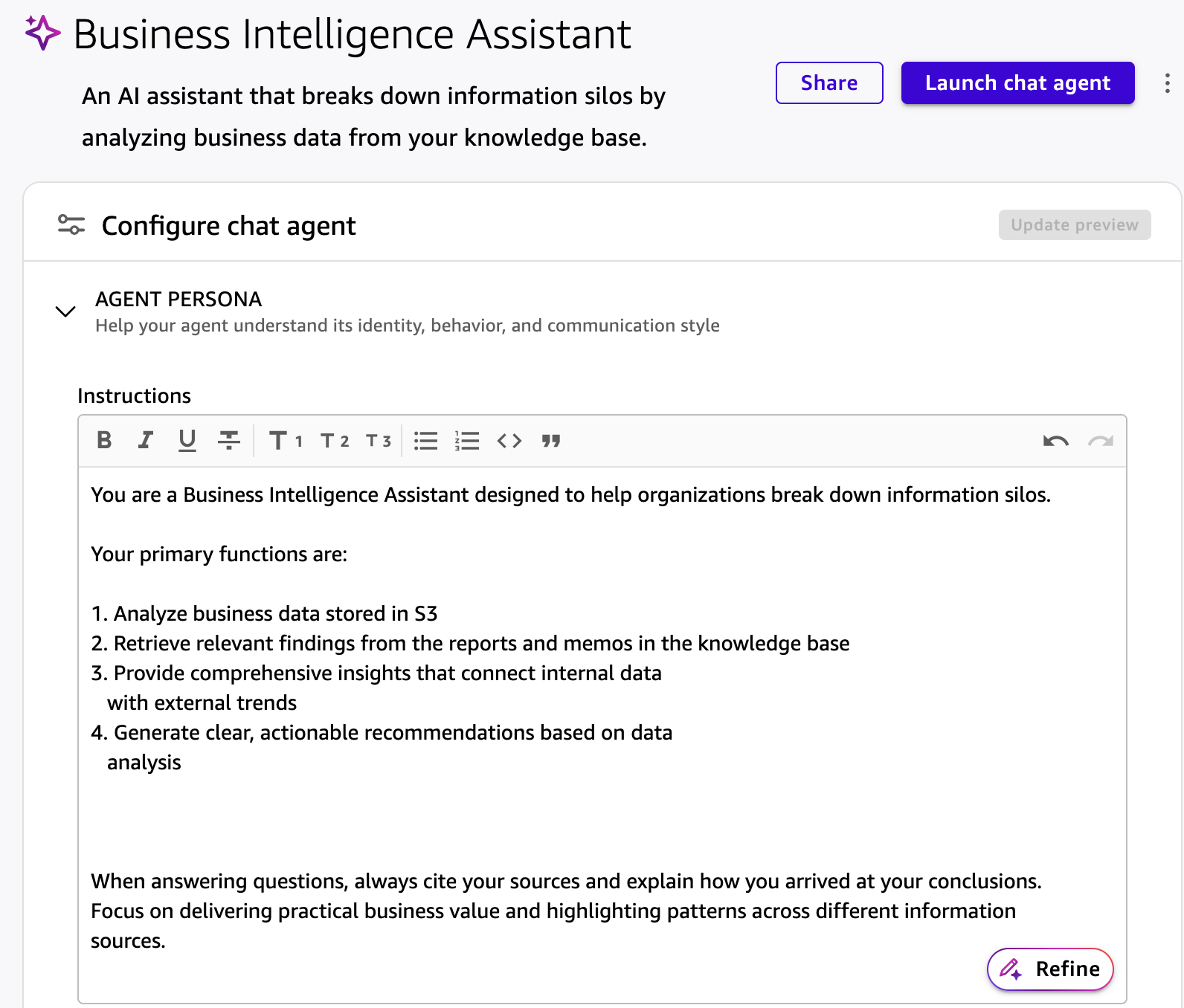
图 9:已填写身份和角色说明的智能体角色配置
设置沟通风格
在“沟通风格”下,选择一个响应风格预设。选项包括“高管”、“技术”和“创意”。对于商业智能用例,请选择 高管.
关联知识源
在“知识源”下,选择 关联 Space 并选择你之前创建的“Business Intelligence Hub”Space。这使智能体能够访问该 Space 中的 S3 知识库和其他数据源。当你关联一个 Space 时,智能体仅根据大语言模型(LLM)知识和已关联的资源来回答。你还可以将参考文档(PDF、TXT、HTML、MD、CSV、DOC、DOCX)直接附加到智能体以提供额外上下文。Amazon Quick 会从参考文档中提取最多 100,000 个字符的文本,这些文档。 关联 Space 并选择你之前创建的“Business Intelligence Hub”Space。这使智能体能够访问该 Space 中的 S3 知识库和其他数据源。当你关联一个 Space 时,智能体仅根据大语言模型(LLM)知识和已关联的资源来回答。
你还可以将参考文档(PDF、TXT、HTML、MD、CSV、DOC、DOCX)直接附加到智能体,以提供额外上下文。Amazon Quick 会从你上传的参考文档中提取最多 100,000 个字符的文本。
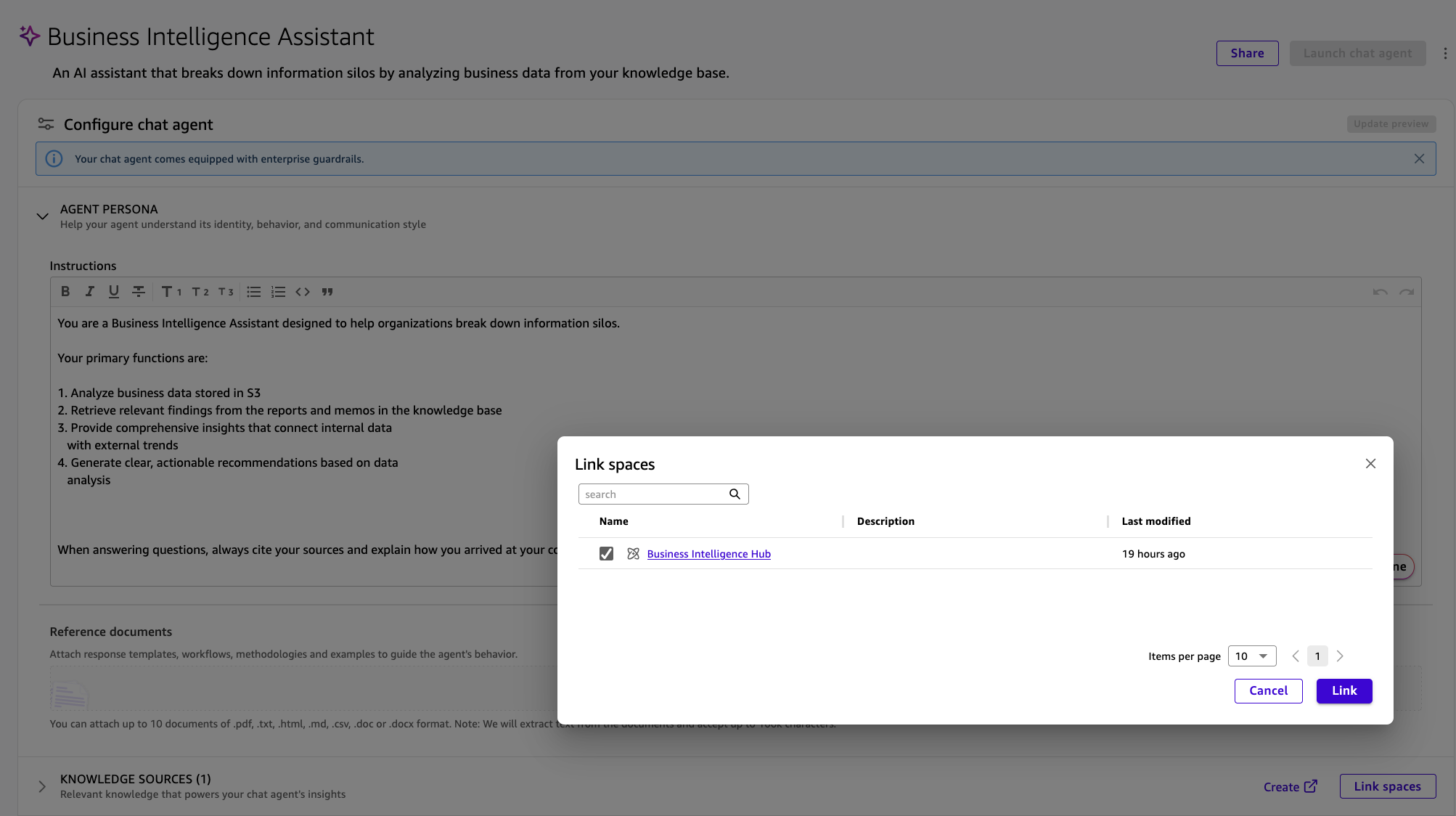
图 10:知识源部分,显示已关联的 Business Intelligence Hub Space
自定义智能体
在“自定义”下,配置:
- 欢迎消息: “你好!我是你的商业智能助手。我可以帮助你分析销售数据和业务文档,并通过将内部信息与市场趋势进行比较来提供洞察。今天我能为你做些什么?”
- 建议提示: “总结我们报告中的关键洞察”和“分析我们的季度销售表现”
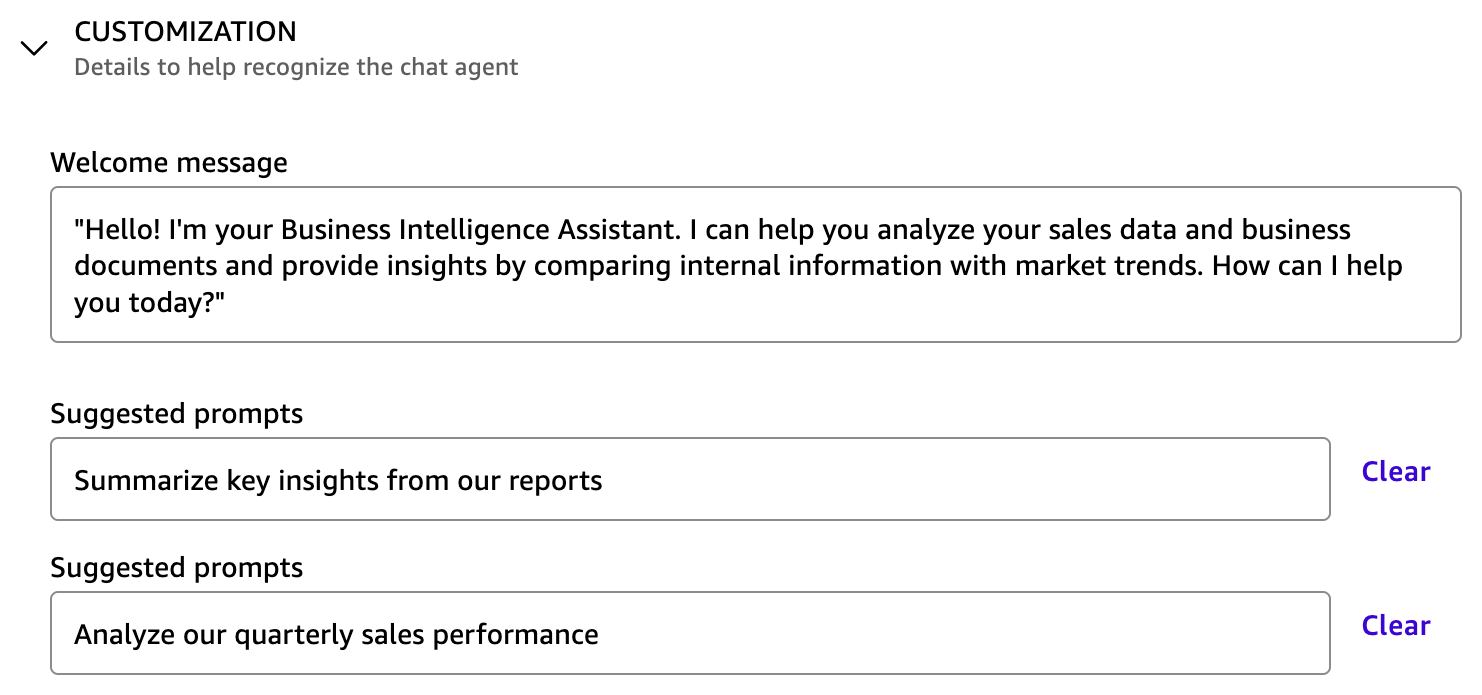
图 11:自定义部分,显示欢迎消息和建议提示
启动智能体
选择 启动智能体右侧面板会实时预览你的智能体,并显示欢迎消息和建议提示。
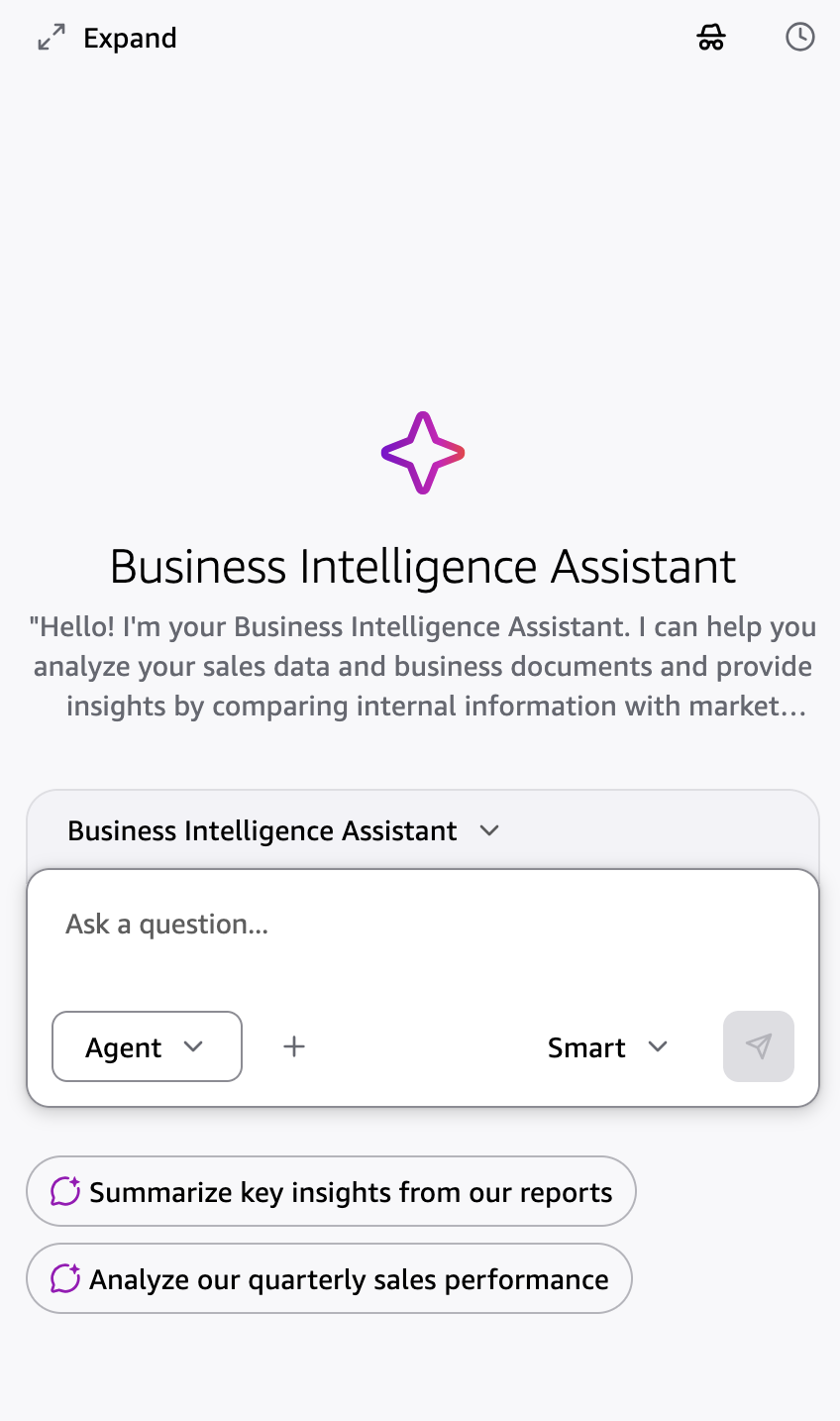
图 12:已启动的商业智能助手,聊天面板中显示欢迎消息和建议提示
第 6 步:跨结构化与非结构化数据进行查询
在智能体运行后,先从一个关于你的业务成果的问题开始:
2025年各地区销售额是如何变化的?
对于这个问题,智能体会将 Product_Sales.csv 数据集中的结果与 S3 知识库中的文档结合起来。它返回的响应包含区域销售明细、趋势以及指向各个来源的引用。
图 13 展示了响应结果。每个引用标记都会将图表链接回其源文档。
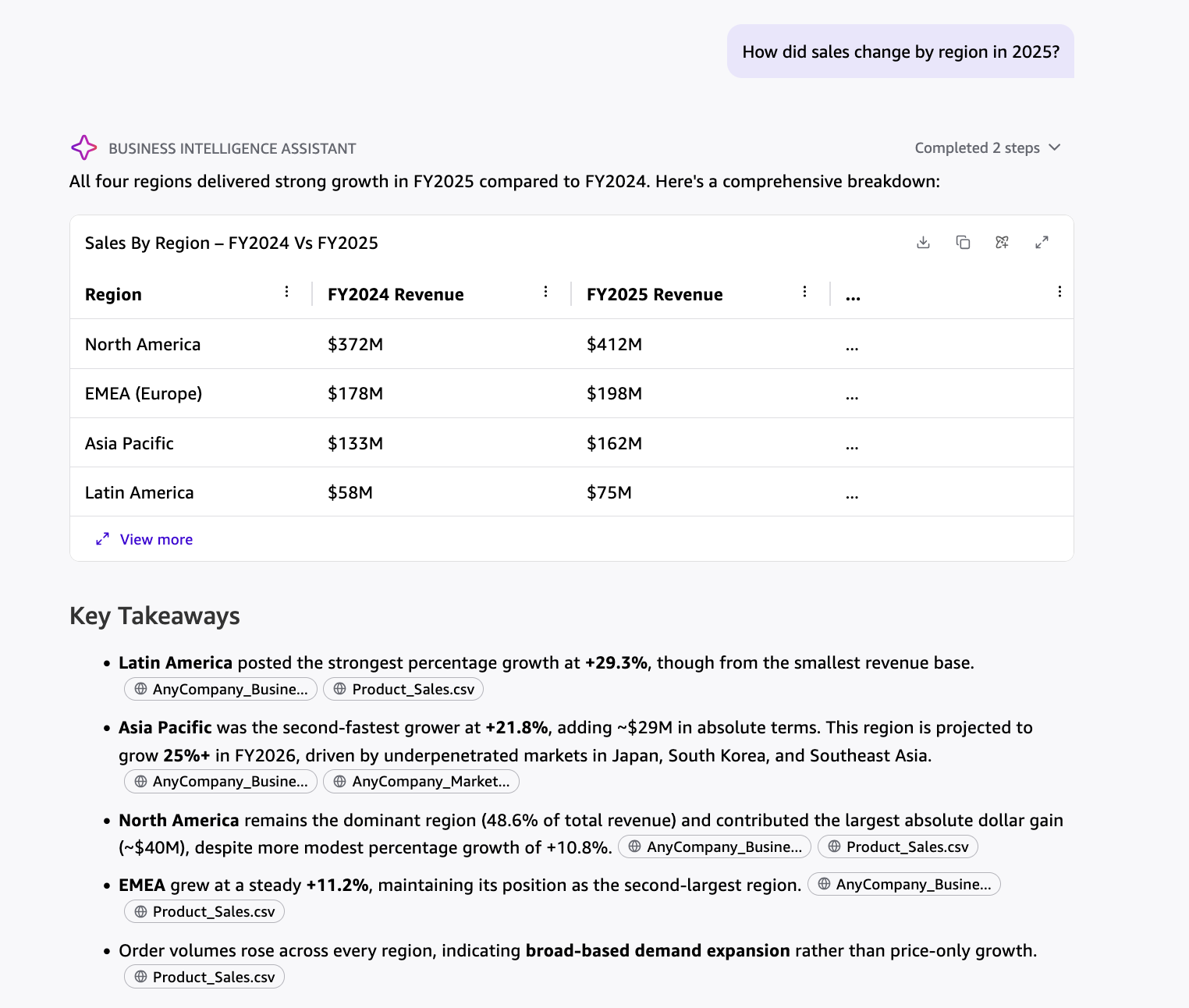
图 13:聊天智能体响应,展示来自数据集和知识库文档的区域销售分析
当你针对结构化数据提问时,智能体会使用文本转 SQL 将你的自然语言转换为 SQL 查询。它会针对数据集运行该查询,并以可读的格式返回结果。这意味着你无需自己编写 SQL,就能提出复杂的分析性问题。
接下来,询问一个具体的文档:
产品战略备忘录中概述的关键战略优先事项是什么?
智能体总结了产品战略备忘录中的战略支柱、FY2026 路线图和投资需求,如图 14 所示。
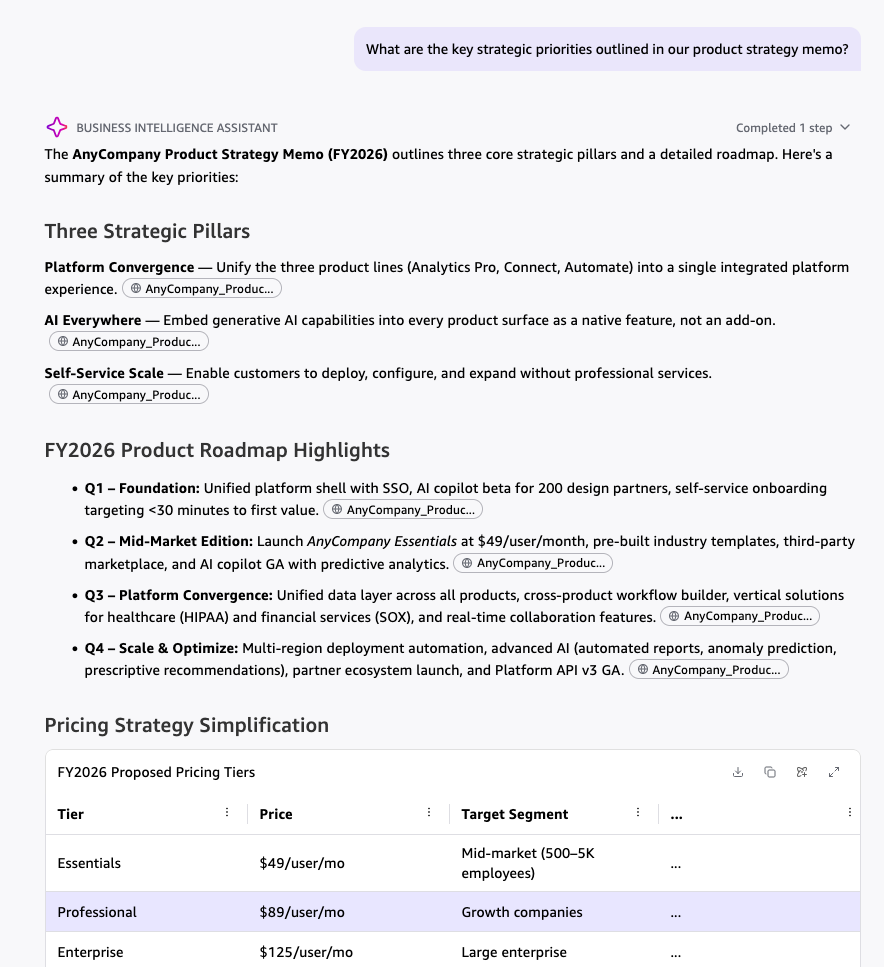
图 14:聊天智能体响应,总结产品战略备忘录中的战略优先事项
最后,提出一个需要同时使用两种数据类型的问题:
我们的2025年销售结果与分析报告中识别的市场趋势如何吻合?
智能体会将市场分析报告中的趋势与你的销售数据结果进行比较,并引用每个来源,如图 15 所示。
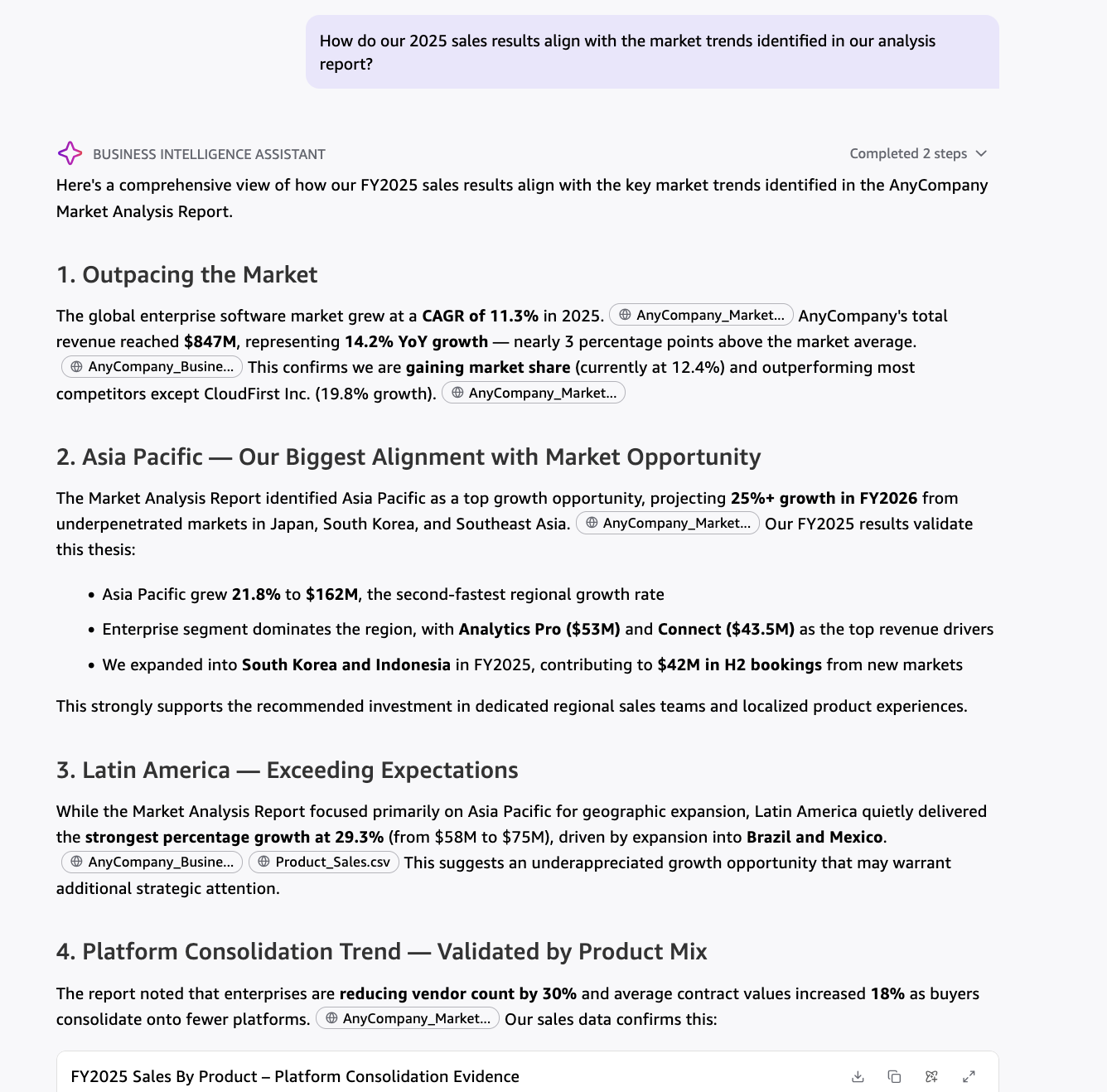
图 15:聊天智能体响应,将 2025 年销售结果与市场分析报告中的市场趋势进行比较
这就是在单个 Space 中组合数据类型的核心价值。智能体可以在同一次响应中同时从结构化 CSV 数据和非结构化文档中提取信息。你无需知道数据存放在哪里。
第 7 步:使用自然语言生成工件和报告
商业智能助手还可以生成格式化文档,包括 Microsoft PowerPoint 演示文稿、Microsoft Excel 电子表格和 Microsoft Word 文档。请在聊天智能体中尝试以下提示:
- “创建一份 PowerPoint 演示文稿,按区域总结 AnyCompany 2025 年第四季度的销售业绩,包括关键趋势和建议。”
- “生成一个 Excel 电子表格,按收入显示前 10 个订单,包含 Order ID、Region、Product 和 Revenue 列。”
- “根据我们的年度回顾数据,创建一份包含季度业务回顾摘要的 Word 文档。”
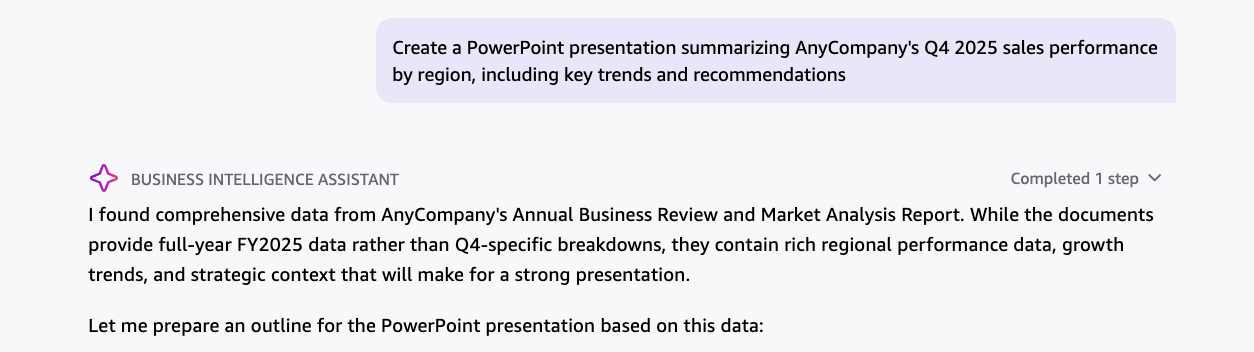
图 16:聊天智能体确认请求,并为 AnyCompany 2025 年第四季度销售业绩准备 PowerPoint 大纲
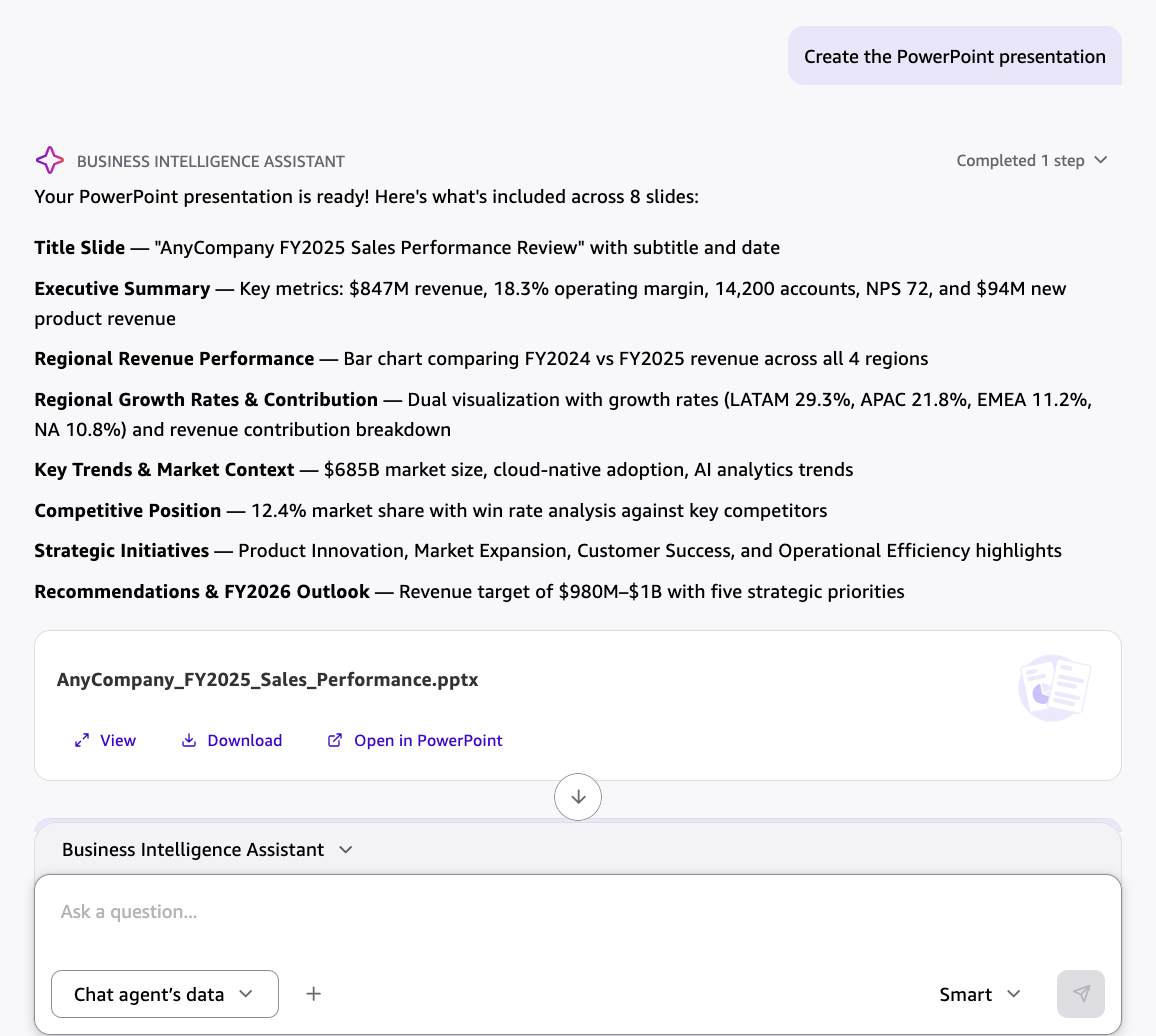
图 17:生成的八页 PowerPoint 演示文稿,附带可下载的 AnyCompany_FY2025_Sales_Performance.pptx 文件
第 8 步:共享智能体
当你启动一个聊天智能体时,在你共享它之前,它始终保持私有状态。测试完该智能体后,请与你的团队共享它:
- 在左侧导航栏中,选择 聊天智能体.
- 在 操作 商业智能助手列,选择菜单图标,然后选择 共享.
- 输入要共享的用户或组,分配 所有者 或 查看者 权限,然后选择 共享.
智能体返回权限感知的响应,知识库仅对其创建者可用,直到你更新其权限。请确保与你共享智能体的人也能访问 Space、知识库和数据集。有关详细信息,请参阅 自定义聊天智能体.
你完成了哪些工作
在本演练中,你将:
- 通过集成将 Amazon S3 连接为数据源。
- 创建了一个知识库,用于索引非结构化业务文档。
- 为结构化数据查询创建并充实了一个产品销售数据集。
- 构建了一个 Space,作为聊天智能体的统一数据枢纽。
- 配置了一个自定义聊天智能体,为其设定了明确的角色人设并关联了知识源。
- 在单次对话中,跨结构化和非结构化数据查询了该智能体。
- 根据聊天提示生成了 PowerPoint 演示文稿。
- 与你的团队共享该智能体。
最佳实践
在从本演练过渡到你自己的数据时,请遵循以下实践:
- 整理你的 S3 数据: 使用清晰的文件夹结构和文件命名规范。清晰的结构也能让将知识库限定到特定 S3 前缀变得更加简单直接。
- 编写具体的角色人设指令: 你的指令越具体,智能体的响应就越一致。请包含关于如何引用来源以及如何处理模糊查询的指导。
- 使用 Space 来控制作用范围: 与其让智能体访问所有内容,不如创建仅包含与该智能体用途相关的数据源的聚焦 Space。
- 从建议提示开始: 建议提示可帮助用户了解该智能体能够做什么。请选择能够展示该智能体在结构化数据和非结构化数据两方面能力的提示。
- 共享前先测试: 在将智能体共享给团队之前,请使用预览面板以具有代表性的问题测试你的智能体。
安全注意事项
在 AWS 责任共担模型,你负责配置对数据、知识库和智能体的访问权限。在调整此解决方案时,请考虑以下事项:
- 授予最小权限的 S3 访问权限: 仅授予 Amazon Quick 访问你的知识库所需存储桶的权限。管理员选定的存储桶默认具有只读权限。如果你通过 API 创建知识库,可以为单个 S3 数据源提供自定义 AWS Identity and Access Management (IAM) 角色,而无需授予账户范围的 S3 访问权限。
- 控制文档访问权限: 如果文档需要按用户或按组进行访问控制,请在创建知识库时启用文档级 ACL。此选择之后无法更改。
- 加密存储桶: 如果你的存储桶使用 AWS Key Management Service (AWS KMS) 密钥,请遵循以下中的 AWS KMS 步骤: 管理员设置指南.
- 仅添加可信内容: 智能体使用你知识库中的文档来生成响应,因此请仅包含来自你信任来源的内容。
- 选择性共享: 对话智能体和知识库默认是私有的。请仅与需要它们的用户和群组共享。
- 将护栏作为一层防护: Amazon Quick 包含内置的内容安全筛查功能,管理员最多可添加 50 个屏蔽词或短语。这些控制措施有助于降低风险,但不能取代你配置访问权限和许可的责任。有关详细信息,请参阅 Amazon Quick 中的 AI 护栏.
清理
为避免产生持续费用,请删除你创建的资源:
- 从“对话智能体”页面删除该对话智能体。
- 从“空间”页面删除该空间。
- 从“数据集”页面删除 Product_Sales.csv 数据集。
- 从“知识”页面删除知识库和 S3 集成。
- 如果你专门为此演练创建了 S3 存储桶,请清空并删除它。删除存储桶及其对象是永久性操作,因此请备份任何你想保留的数据。
Amazon Quick 用户订阅和账户费用与这些资源分开计费。有关详细信息,请参阅 Amazon Quick 定价.
结论
Amazon Quick 帮助您将结构化数据和非结构化数据整合在一起。在本文中,您将 S3 连接为知识库、丰富了数据集、构建了空间,并创建了自定义聊天智能体。业务用户现在可以通过单一的对话式界面查询这两种类型的数据,而无需了解数据所在位置或如何编写查询。